Заполнить таблицу самому по мануалу
Урок 2.3 · модуль «Видео» · раздел «Таблицы VTX» · 3 из 5 · ≈ 6 мин · обновлён 19.11.2026
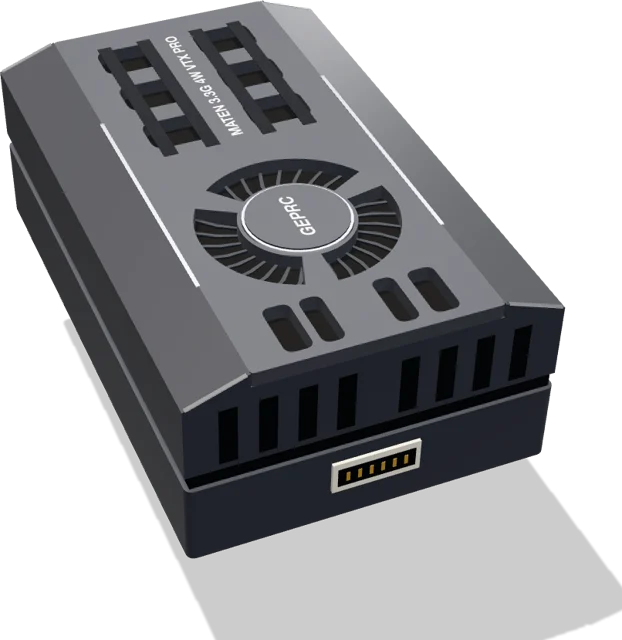
Лежит на столе дешёвый передатчик с маркировкой из трёх букв, в базе его нет, в инструкции две странички. Без таблицы Betaflight ничего с ним не сделает: канал только кнопкой на плате. Таблицу такого передатчика собирают сами, это 10 минут, если знать, что искать.
После урока ты возьмёшь мануал, выпишешь три вещи, соберёшь таблицу в инструменте с проверкой по правилам Betaflight и зальёшь её: файлом или в CLI.
1. Что выписать из мануала
Нужны три вещи, и ничего сверх.
Протокол: как полётник говорит с передатчиком. SmartAudio или IRC Tramp чаще всего, ещё MSP у новых цифровых систем и кнопка на самом VTX у простых. Это написано в мануале и обычно на сайте производителя. Если сомневаешься про SmartAudio 2.1, команда vtx_info в CLI покажет уровни, которые видит передатчик.
Каналы: какие сетки и какие частоты умеет передатчик. Смотри таблицу частот в инструкции: обычно те же A, B, E, F, R, но бывают свои сетки с другими числами.
Мощности: какие уровни в милливаттах и как их называет передатчик. Например, 25, 200, 500, 800 мВт.
Какие значения мощности писать в таблицу
| Протокол | Значения | Подписи |
|---|---|---|
| IRC Tramp | 25 100 200 400 600 | как значения, мВт |
| SmartAudio 1.0 | 7 16 25 40 | 25 200 500 800 |
| SmartAudio 2.0 | 0 1 2 3 | 25 200 500 800 |
| SmartAudio 2.1 | дБм: 14 20 26 | 25 100 400 |
| RTC6705 | 1 2 | MIN MAX |
betaflight.com, VTX, 09.11.2026. Для SmartAudio 2.1 уровни своей модели покажет команда vtx_info.
Положим, мануал говорит: Tramp, мощности 25, 100, 200, 400, 600 мВт, 5 сеток по 8 каналов. Значит, протокол Tramp, режим сеток CUSTOM, значения и подписи мощности одинаковые. Если написано «SmartAudio 2.1» и список dBm, то CUSTOM не обязателен: у таких передатчиков есть встроенные сетки, и обычно ставят FACTORY, чтобы передатчик работал со своей памятью.
Запомни, откуда берётся мощность в таблице. У IRC Tramp значение и подпись одинаковые, сразу милливатты. У SmartAudio 2.0 значения - номера уровней 0, 1, 2, 3, а подписи уже твои милливатты. У SmartAudio 2.1 значения в дБм: 14 это 25 мВт, 20 это 100 мВт, 26 это 400 мВт, 30 это 1 Вт. Перепутаешь - передатчик не встанет на нужный уровень, а меню нарисует красивую цифру.
2. Вкладка «Таблица» в инструменте
Тот же инструмент voronfpv.ru/tools/vtx, вкладка «Таблица». Он ведёт по пяти шагам и сам проверяет правила. У задания ниже свои номера: в нём ещё загрузка в Betaflight. Рисовать столбцы руками незачем.
Шаг 1. Название и протокол. Выбрал протокол, и инструмент сменит формат значений мощности, а сами числа поставит готовый набор на шаге мощностей. Выбрал Tramp или RTC6705 - сетки сразу станут CUSTOM: эти передатчики понимают только такой режим.
Шаг 2. Сетки. Обычные добавляются кнопками A, B, E, F, R, L, своя - кнопкой «+ своя», у неё числа пустые, вписываешь с мануала. Режим у каждой сетки: FACTORY, если частоты зашиты в самом передатчике, и CUSTOM, если их называет полётник.
Правила у Betaflight жёсткие, и инструмент их держит: сеток не больше 8, каналов в сетке не больше 8, уровней мощности не больше 8. Имя сетки до 8 знаков и без пробела, CLI разобьёт строку. Буква одна. Подпись мощности до 3 знаков: 25, 400, 1W, 2W5. Первым должен идти самый слабый уровень, на него уходит Low Power Disarm.
Шаг 3. Мощности: готовый набор под протокол или вручную. Есть кнопка «пересчитать из мВт» для 2.1: вписываешь милливатты, получаешь дБм.
Шаг 4. Проверка: ошибки красным, закон отдельно. Галочка «Выключить каналы вне 5725-5875 МГц» заменит запретные частоты нулями одним нажатием.
Шаг 5. Результат: «Для CLI» или «Файл для Configurator», так называется программа Betaflight на компьютере. Текст копируешь и вставляешь, как в прошлом уроке, файл загружаешь кнопкой. Кнопка «Сохранить у себя» оставит таблицу на твоём устройстве, а не в полётнике: потом откроешь и поправишь.
Что проверка может сказать на человеческом языке. «Имя сетки длиннее 8 символов, Betaflight молча обрежет его» - сократи имя, иначе увидишь в меню не то, что писал. «Частота повторяется внутри сетки» - частая опечатка в китайских мануалах, сверь строку. «Значения мощности не по возрастанию» - самый слабый должен быть первым, на него уходит Low Power Disarm. «Значения 0 1 2… это формат SmartAudio 2.0, а выбран 2.1» - мощность будет почти нулевой: посмотри vtx_info и выбери правильный протокол.
3. Заливаем и проверяем
Перед заливкой ещё раз сверь таблицу с мануалом. Антенна до питания, правило из урока 1.2.
Вставил в CLI и save, либо файл кнопкой «Загрузить из файла» и «Сохранить». Сверяешь на вкладке «Видеопередатчик»: сетки, частоты, нули там, где закрыл.
Дальше проверка каналов по порядку, но без геройства. Берёшь частоту из таблицы, выставляешь канал с пульта или в меню, смотришь в очки на той же частоте: картинка чистая - канал работает. Снег на одном канале - сверь в мануале эту цифру. Снег на всех каналах одной сетки - сверь в мануале режим этой сетки, FACTORY или CUSTOM.
Таблица уже в работе, и нашёл ошибку? Открой свою таблицу снова: инструмент хранит сохранённые у тебя на устройстве, блок «Загрузить готовую таблицу» разберёт и строки из CLI, и файл JSON, и Lua. Правишь одну цифру и заливаешь снова.
4. Собери сам
Задание ниже. Передатчик в задании условный: мануал сказал, что это Tramp. Таблица собирается по настоящим шагам инструмента, тем же правилам проверки, а файл разбирает настоящая программа Betaflight, кнопка у неё тоже настоящая. Окно выбора файла наше: так проще на телефоне.
Что вы узнаете
Ты выписываешь из мануала протокол, каналы и мощности, собираешь таблицу с проверкой по правилам Betaflight, закрываешь запретные каналы нулями, скачиваешь файл и загружаешь его в Betaflight.
В Академии к этому уроку
- озвучка урока
- 1 объёмный показ
- отметка в прогрессе
Уроки в Академии идут по порядку: если этот урок ещё закрыт, приложение покажет, что пройти сначала. Тесты, тренажёры, задания и прогресс — после входа.