Взять готовую таблицу и загрузить в полётник
Урок 2.2 · модуль «Видео» · раздел «Таблицы VTX» · 2 из 5 · ≈ 6 мин · обновлён 19.11.2026
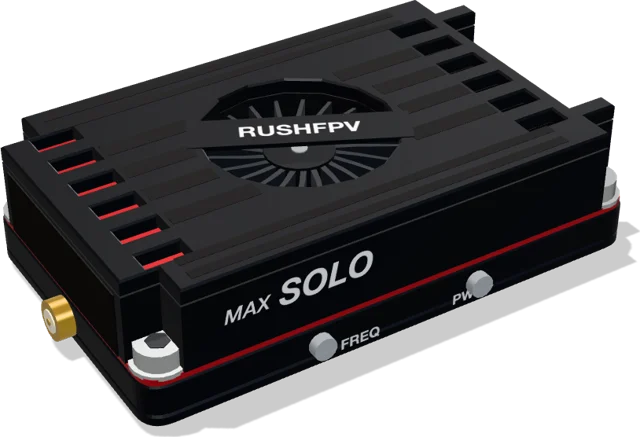
Пришла посылка с передатчиком. Открываешь Betaflight, вкладка «Видеопередатчик», а там нули, ничего не выбирается. Искать таблицу на форумах можно до вечера, и найдёшь чужую версию. Готовая таблица берётся за три минуты, если знаешь где.
Покажем весь путь: найти таблицу по названию или по фото платы, выбрать версию, скопировать и вставить в CLI, сохранить и проверить очками. И второй путь: скачать файл и загрузить кнопкой.
1. Где лежит готовая
У нас на сайте инструмент voronfpv.ru/tools/vtx, бесплатный, без регистрации. В базе 340 передатчиков на 09.11.2026, и она растёт. Один раз нажмёшь «Скачать для работы без интернета», и таблицы откроются на поле без сети.
Ищешь двумя способами. По названию: пишешь в строку поиска кусок имени, например Tank или TX800. Если названия не знаешь, вкладка «По фото»: кладёшь передатчик на однотонный стол, снимаешь сверху при дневном свете, чтобы плата занимала кадр, а надписи читались. Сравнивает нейросеть прямо на твоём устройстве, снимок никуда не уходит.
Цифровым системам таблица не нужна: у DJI, Walksnail и HDZero канал задаётся в очках или на самом блоке, инструмент так и скажет. Таблица - это про аналоговые передатчики и те, что управляются из Betaflight.
2. Версия таблицы и твой канал
Открыл карточку. Сверху - марка, вид связи и протокол, например «TBS · аналог · SmartAudio 2.1». Ниже - версии таблицы, если их несколько.
Ревизия - это отдельная партия железа: одно название, а внутри бывает разное. У TBS Unify Pro32 Nano есть «Стандарт» и «EU (урезанная)». В урезанной части каналов нет, вместо частот стоят нули: так сделано под европейские правила. Номера каналов при этом сдвигаются: в строке R урезанной таблицы первым стоит 5769, а в «Стандарте» это R4. Поэтому канал раздают частотой в мегагерцах, а не буквой с номером. Версии с пометкой GitHub - те же таблицы из другого источника: GitHub · EU совпадает с EU, GitHub · GLOBAL - со «Стандартом». Какую брать, смотри по коробке и этикетке своего передатчика.
Дальше три шага инструмента.
Первый: нажимаешь клетку своего канала в таблице. Второй: нажимаешь мощность в полёте. Третий: «Скопировать», и инструмент сам допишет команды канала и мощности, а в конце поставит save. Прежде чем нажать, загляни в текст, он читается как в прошлом уроке: строки vtxtable, потом set vtx_band, set vtx_channel, set vtx_power, потом save. Галочка «На земле - минимальная мощность» добавит настройку Low Power Disarm: пока дрон не взведён, передатчик тихо сидит на нижнем уровне и никому не мешает.
Закон инструмент помнит: напишет, сколько частот лежит вне разрешённого участка. Сам закон - в уроке 2.5. Частоту для полёта лучше подобрать сразу, а как поделить её с товарищами - в уроке про совместные полёты.
3. Вставляем в CLI
Теперь в Betaflight. Антенна до питания, правило из урока 1.2. Подключи полётник по USB, открой вкладку «Командная строка» и введи diff all. Ответ сохрани в файл кнопкой «Сохранить в файл» под строкой CLI: это запасная копия настроек.
Вставляешь скопированный текст в нижнюю строку CLI и нажимаешь Enter. Строки побегут одна за другой. Последняя, save, запишет всё в память, полётник перезагрузится, и связь оборвётся. Это нормально, надо просто подключиться снова.
Если полётник чем-то недоволен, он ответит строкой, которая начинается с ###ERROR и красным. Обычные причины: частот в строке меньше или больше, чем объявлено в vtxtable channels, или сеток больше объявленного. Когда текст взят из инструмента, такого быть не должно, это проверено заранее. Ошибка значит, что таблицу портили руками или вставили не всю.
Теперь вкладка «Видеопередатчик»: таблица на месте, сетки и каналы видно. Сверху две жёлтые плашки, обе оттого, что настоящего передатчика в задании нет. Вторая просит нажать «Сохранить» - здесь не нажимай: таблица уже записана командой save.
Проверка в конце обязательна, и делается она очками, а не глазами в программу. Поставь канал и мощность, включи очки или шлем на ту же частоту в мегагерцах: картинка должна быть чистой. Ревизии бывают разные, поэтому таблицу проверяют на деле, а не верят ей на слово.
4. Второй путь: файл
Бывает, что CLI под рукой неудобен или надо хранить таблицы на диске. Тогда так.
В инструменте выбираешь в шаге 3 вкладку «Файл» и нажимаешь «Скачать». Получается файл JSON с таблицей. В Betaflight открываешь вкладку «Видеопередатчик», внизу кнопка «Загрузить из файла», выбираешь свой файл. Таблица появится на экране: проверь частоты глазами и нажми «Сохранить». В окне задания вкладок «По фото» и «Файл» нет, там только поиск, файлом загрузишь на настоящем инструменте. А жёлтая надпись «видеопередатчик не настроен» на вкладке значит одно: настоящего передатчика в окне нет, заданию она не мешает.
Разница между путями простая: через CLI сразу заливаются и таблица, и выбранный канал, и Low Power Disarm. Файл привезёт только таблицу, канал и мощность потом выставишь в той же вкладке. Сделал как удобно - оба пути кончаются одной проверкой очками.
Частая ошибка - перепутать вкладки: файл загружают на вкладке «Видеопередатчик», а не в CLI. В CLI есть своя кнопка «Загрузить из файла», но это для текстовых команд. JSON там бесполезен.
Каналы не переключаются и после таблицы? Проверь порт: на вкладке «Порты» у провода к передатчику должна стоять настройка VTX, SmartAudio или Tramp. Таблица говорит, что значат цифры, а порт - по какому проводу их слать. Без порта таблица молчит. Порт ты уже настраивал в уроке «Звенья видео».
Что вы узнаете
Ты находишь свой передатчик по названию или по фото, выбираешь нужную версию таблицы, вставляешь её в CLI, сохраняешь, проверяешь на вкладке и очками, а при нужде загружаешь таблицу файлом.
В Академии к этому уроку
- озвучка урока
- 2 объёмных показа
- отметка в прогрессе
Уроки в Академии идут по порядку: если этот урок ещё закрыт, приложение покажет, что пройти сначала. Тесты, тренажёры, задания и прогресс — после входа.