Трансляция удалённо: как картинка уходит через интернет
Урок 7.3 · модуль «Видео» · раздел «Работа командой» · 3 из 3 · ≈ 10 мин · обновлён 16.11.2026
Штаб в другом городе попросил смотреть вылет живьём. Подключили, запустили, все довольны, картинка идёт. Потом оператор говорит по связи: вижу объект справа. А в штабе объекта нет: у них ещё летит кусок леса. Штаб спрашивает, почему оператор отвернул, и только через несколько секунд понимает, что смотрит прошлое.
Трансляция - это целая дорога поверх радиолинии. После урока ты поймёшь, через что проходит картинка от приёмника до чата команды, откуда берутся секунды задержки и почему по такой картинке нельзя управлять дроном, что купить и как соединить, как поднять эфир через OBS в Telegram, как проверить всё на столе и что будет, если интернет пропал.
1. Дорога картинки
Всё начинается с того, что уже есть: HDMI с приёмника. Дальше эта картинка должна попасть в компьютер, сжаться и уйти на сервер, откуда её заберут зрители.
Дорога картинки
| Звено | Что делает | Откуда задержка |
|---|---|---|
| Приёмник | Отдаёт HDMI | Как обычно |
| Карта захвата | Превращает HDMI в камеру для компьютера | Зависит от карты, мерь |
| OBS | Сжимает и отправляет | Кодирование и буфер |
| Интернет, сервер | Несёт и раздаёт | Сеть и сервер |
| Зритель | Показывает у себя | Буфер плеера |
obsproject.com, Video Capture Sources; telegram.org, Live Streaming With Other Apps. 09.11.2026.
Первое звено - карта захвата. Вставить HDMI от приёмника прямо в ноутбук не выйдет: разъём HDMI на ноутбуках обычно работает только на выход. Карта захвата принимает HDMI и отдаёт компьютеру видео как обычную веб-камеру.
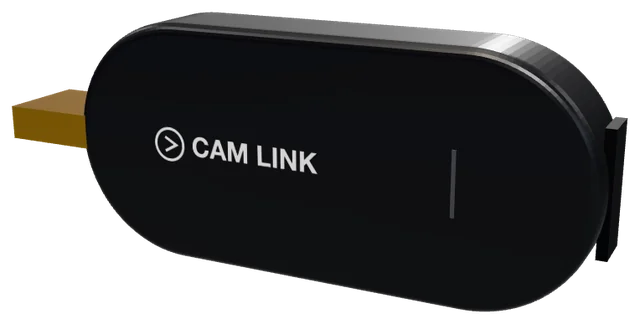
Покрути Elgato Cam Link 4K: вилка USB с одной стороны, вход HDMI с другой, и больше ничего. Вход у него только незашифрованный HDMI: если приёмник шифрует выход, картинки не будет. Есть и дешёвые карты захвата, принцип у них тот же, разница в качестве и задержке, а как именно - надо мерить на своей.
2. Что купить и как соединить
Поверх радиолинии нужны четыре вещи: приёмник с выходом HDMI, карта захвата, ноутбук с портом USB 3.0 и интернет на месте вылета. OBS и Telegram бесплатные. Покупай по таблице, цены сняты 09.11.2026 и меняются, а Cam Link 4K в части магазинов уже нет.
Что купить
| Что и сколько | Зачем | Цена, где, 09.11.2026 |
|---|---|---|
| Walksnail Avatar VRX, 1 шт. | Приёмник с выходом HDMI для цифры Walksnail | 66 175 ₽, под заказ, godrone.ru |
| Elgato Cam Link 4K, 1 шт. | HDMI в компьютер как камера, нужен USB 3.0 | 9 999 ₽, DNS, цену проверь; 14 640 ₽, Регард, нет в наличии |
| Дешевле: UGreen CM489, 1 шт. | Вместо Cam Link, захват 1920x1080 при 30 кадрах | 2 590 ₽, xcom-shop.ru |
| Аналог: EasyCAP AV to USB, 1 шт. | Только для аналогового приёмника, вместо карты HDMI | 1 010 ₽, worldusb.ru |
| Кабель HDMI 1,5 м, Cablexpert CC-HDMI4L-1.5M, 1 шт. | Приёмник в карту. С Walksnail VRX кабель в комплекте | 300 ₽, regard.ru |
| TP-Link M7350 и SIM с интернетом, 1 шт. | Wi-Fi от SIM-карты для ноутбука. Версии отличаются | 6 499 ₽, regard.ru, DNS |
| Дешевле: телефон в режиме модема | Вместо роутера, если хватает отдачи | 0 ₽ |
| OBS Studio и Telegram | Сжатие и эфир | 0 ₽, obsproject.com |
godrone.ru, dns-shop.ru, regard.ru, xcom-shop.ru, worldusb.ru, obsproject.com, 09.11.2026. Цену DNS уточни перед покупкой.
Смотри сначала, что у тебя за приёмник. У Walksnail Avatar VRX выход HDMI есть, кабель лежит в комплекте. У DJI Goggles 3 порта HDMI нет, карту захвата воткнуть некуда. Аналоговый приёмник отдаёт не HDMI, а AV: для него берут USB-захват EasyCAP вместо карты.
Соединяется всё в одну линию, и питание приёмника идёт отдельно от ноутбука.
Как соединить
| Что соединяем | Чем | Что проверить |
|---|---|---|
| Антенны на приёмник | Прикрутить | До подачи питания |
| Аккумулятор 2S-6S в приёмник, у Walksnail VRX 7-25,2 В | Кабель питания из комплекта | Полярность, приёмник показывает картинку |
| Выход HDMI приёмника в вход HDMI карты | Кабель HDMI | Вставлен до упора |
| Карта захвата в порт USB 3.0 ноутбука | Напрямую | Карта видна в OBS в поле «Устройство» |
| Роутер с SIM или телефон с ноутбуком | Wi-Fi | Замерена отдача на месте |
caddxfpv.com, Walksnail Avatar VRX; help.elgato.com, Cam Link 4K. 09.11.2026.
3. OBS и Telegram: как поднять эфир
OBS Studio - бесплатная программа, которая собирает картинку и отправляет её дальше. В ней сцена состоит из источников: камера, картинка, надпись. Ты добавляешь источник «Устройство захвата видео» и выбираешь свою карту. По документации OBS этот источник как раз и нужен для веб-камер и карт захвата.
Дальше нужен адрес, куда отправлять, и ключ. Telegram умеет принимать трансляции из внешних программ. Запустить эфир может только владелец или админ канала либо группы. Открываешь группу или канал, запускаешь видеочат или прямой эфир и ищешь запуск через другую программу: в английском интерфейсе на компьютере это «Start with...», на телефоне «Stream with...». Telegram покажет адрес сервера и ключ потока. В OBS открываешь «Настройки», раздел «Трансляция», службу «Настраиваемый...», вставляешь «Сервер» и «Ключ трансляции», потом кнопка «Начать трансляцию». Сжимать Telegram советует программно, x264 в OBS.
Видеочат в группе удобен для команды: там же в чате сразу обсуждают. Канал удобнее, когда зрители только смотрят.
Теперь то же самое руками. Скачай OBS Studio с obsproject.com и поставь. Создай в Telegram закрытую группу для пробы, где ты админ: на ней и тренируйся. Ниже наш показ окна OBS, настоящая программа в нём не запущена и видео никуда не идёт, а надписи те же, что в OBS 33. Пройди шаги, потом нажимай те же пункты у себя.
Значения для своего эфира: источник «Устройство захвата видео», в поле «Устройство» твоя карта; служба «Настраиваемый...», «Сервер» и «Ключ трансляции» из Telegram; режим вывода «Простой», «Кодировщик видео» - «Программный (x264)»; «Битрейт видео» считаем на следующих этапах, для отдачи 8 Мбит это 6000 Kbps. Сохраняешь кнопкой OK, запускаешь кнопкой «Начать трансляцию». В Telegram картинка появится только после этого.
Такая отправка идёт по протоколу RTMP. Для тебя это значит одно: программа отдаёт поток одному серверу, а раздаёт зрителям уже сервер, сколько бы их ни было. Поэтому твоему интернету всё равно, смотрит один человек или весь штаб: отдача нужна на один поток.
Ключ потока - это пароль. Кто его получил, тот может вещать в твой чат. Не показывай его на экране при настройке и не кидай в общий чат.
4. Откуда секунды и почему нельзя управлять
На радиолинии задержка - десятки миллисекунд: DJI заявляет для Goggles 3 с Avata 2 от 24 мс при 100 кадрах в секунду, а в замере из урока 1.3 у DJI O4 с этими очками вышло 28 мс. В трансляции появляются этапы, которые копят видео кусками: кодирование, отправка через интернет, сервер, буфер у зрителя.
Какая задержка где
| Участок | Сколько |
|---|---|
| Радио: DJI Goggles 3 с Avata 2 | от 24 мс при 100 кадрах, от 40 мс при 60, заявка DJI; замер с O4: 28 и 44 мс |
| RTMP: от программы до сервера | 2-5 секунд |
| Обычный HLS: от камеры до экрана | 25-30 секунд |
| HLS с настройкой на низкую задержку | от 5 секунд |
| Эфир в Telegram | своей цифры не называет, замерь сам |
dji.com, Goggles 3 Specs; wowza.com, RTMP vs SRT; mux.com, Reduce live stream latency; telegram.org. 09.11.2026.
Первая половина дороги идёт по RTMP: от программы до сервера это от 2 до 5 секунд. Дальше платформа обычно переупаковывает поток для зрителей, чаще всего в HLS. HLS режет видео на короткие файлы, и файл нельзя отдать, пока он не собран целиком. Плеер зрителя ещё держит запас у себя. Обычный HLS даёт 25-30 секунд от камеры до экрана, и те 2-5 секунд RTMP уже внутри, не прибавляй их. Настроенный на низкую задержку HLS даёт от 5 секунд.
Telegram в описании эфиров из внешних программ своей цифры не называет, и эти 25-30 секунд не про него, так что замерь сам. Наведи камеру на секундомер, поставь рядом телефон с эфиром и сфотографируй оба: разница между двумя временами и есть твоя задержка.
Отсюда железное правило: по трансляции не управляют. За 3 секунды дрон на скорости 20 м/с пролетает 60 м. Штаб по этой картинке может понимать обстановку и принимать решения, а оператор смотрит только свой приёмник. И штаб должен помнить, что видит то, что было несколько секунд назад. Договоритесь об этом заранее, чтобы не было истории из начала урока.
5. Сколько нужно интернета
Трансляция упирается в скорость отдачи, а не загрузки. Спутать легко: тариф обещает 100 Мбит, но это приём, а отдача может быть в разы меньше.
Для начала OBS советует простой ориентир: битрейт в 75 % от твоей скорости отдачи. Намерил 8 Мбит, ставь 6 Мбит. Настраивается в разделе «Вывод». В поле интернет часто идёт через SIM-роутер, и скорость там гуляет. Поэтому проверь её прямо на месте вылета, а не дома.
Если в OBS растёт счётчик пропущенных кадров, документация OBS отвечает прямо: связь с сервером нестабильна или ты не тянешь битрейт. Пропадёт слишком много - сервер может тебя отключить. OBS советует попробовать другой сервер и снизить битрейт. Адрес тебе выдал Telegram, поэтому твой рычаг - битрейт.
6. Если интернет пропал
Для начала запомни главное: интернет пропал - с дроном не случилось ничего. Радиолиния не зависит от трансляции. Оператор продолжает лететь по своему приёмнику, команда на месте видит монитор. Пропал только штаб.
Что ломается и что делать
| Что случилось | Что видишь | Что делать |
|---|---|---|
| Интернет пропал | Штаб не видит, у вас всё работает | Лететь дальше, OBS переподключится сам |
| Скорость просела | В OBS растёт счётчик пропущенных кадров | Снизить битрейт в разделе «Вывод» |
| Сервер не принимает поток | Ошибка при запуске | Проверить сервер и ключ трансляции |
| Картинка замерла у штаба | Застыл кадр | Договориться заранее: ждать, звонить или завершать |
| Карта не видна в OBS | В поле «Устройство» её нет | Воткнуть прямо в USB 3.0, без хаба и переходников |
| Карта выбрана, а экран чёрный | Просмотр OBS чёрный | Проверить HDMI и приёмник. Cam Link берёт только незашифрованный HDMI |
| Нет кнопки запуска в Telegram | Нет «Start with...» | Запускает только владелец или админ |
| Приёмник погас | Пропала и своя картинка | Просело питание: отдельный аккумулятор приёмнику |
obsproject.com, Stream Connection Troubleshooting; help.elgato.com, Cam Link 4K; telegram.org. 09.11.2026.
В OBS есть «Автоматическое переподключение», оно в настройках, в разделе «Расширенные». Программа сама попробует вернуться: там задаются «Задержка повтора» и «Число попыток». Паузу между попытками OBS с каждым разом увеличивает, так что после долгого обрыва эфир может вернуться не сразу. Это работает, пока запущен сам OBS, а что случится с эфиром на стороне Telegram, зависит уже от него. Поэтому договорись со штабом заранее, что делать, если картинка замерла: ждать сколько-то минут, звонить, или считать вылет завершённым.
На некоторых цифровых системах есть и свои способы показа. У DJI Goggles 3 в справке указан показ картинки по Wi-Fi, а там, где это ограничено, производитель советует проводное подключение. Смотреть так можно рядом, но это не замена эфиру на другой город.
И параллельно всегда пиши видео на месте: запись на приёмнике или в OBS. Трансляция дала картинку, а запись даст разбор, даже если эфир рассыпался.
Безопасность та же, что и всегда на поле: антенны прикручены до питания, полярность проверена. Если ноутбук, роутер и приёмник питаются от одного аккумулятора, заранее проверь, что он тянет всех сразу. Просядет питание - погаснет и приёмник, а это уже не эфир штаба, а твоя картинка.
7. Проверь на столе, потом в поле
Вся цепочка проверяется дома, на столе. Винты с дрона снять: для проверки эфира мотор крутиться не должен, а пальцы пригодятся. Проба идёт в закрытую группу, не в штаб.
Проверка на столе, винты сняты
| Что сделать | Что должно получиться |
|---|---|
| Включи дрон и приёмник | Приёмник показывает картинку |
| Подключи карту, открой OBS | Картинка в окне просмотра OBS |
| Замерь отдачу на сайте проверки скорости, поставь 75 % | При 8 Мбит «Битрейт видео» 6000 |
| Запусти эфир в закрытой группе, смотри с телефона | Картинка пришла в Telegram |
| Сними секундомер и телефон с эфиром одним кадром | Разница - твоя задержка |
| Минуту подержи ноутбук без Wi-Fi | OBS пишет о переподключении, эфир вернулся |
| Останови эфир, нажми «Начать запись» и останови | Файл записи открывается |
Порядок: позиция Академии. Надписи OBS 33.0.1; obsproject.com, Stream Connection Troubleshooting; telegram.org. 09.11.2026.
В поле повтори всё то же самое на месте вылета, до взлёта: замерь отдачу там, где стоишь, поставь битрейт в 75 % от неё и запусти эфир минут за 10 до вылета, чтобы штаб успел подтвердить картинку. Запись включи кнопкой «Начать запись». Эфир не поднялся - лети по своему приёмнику, вылет от трансляции не зависит.
Что вы узнаете
Ты знаешь, что купить и как соединить, сам поднимаешь эфир и проверяешь его на столе. Ты понимаешь дорогу картинки от приёмника до чата команды, как поднять эфир через OBS в Telegram, почему он отстаёт на секунды и по нему нельзя управлять, как подобрать битрейт и что делать, если интернет пропал.
Источники
- telegram.org/blog/downloads-attachments-streaming
- obsproject.com/kb/stream-connection-troubleshooting
- mux.com/docs/guides/reduce-live-stream-latency
В Академии к этому уроку
- озвучка урока
- 2 объёмных показа
- отметка в прогрессе
Уроки в Академии идут по порядку: если этот урок ещё закрыт, приложение покажет, что пройти сначала. Тесты, тренажёры, задания и прогресс — после входа.