Очки оператору, экран команде: как делится картинка
Урок 7.2 · модуль «Видео» · раздел «Работа командой» · 2 из 3 · ≈ 12 мин · обновлён 19.11.2026
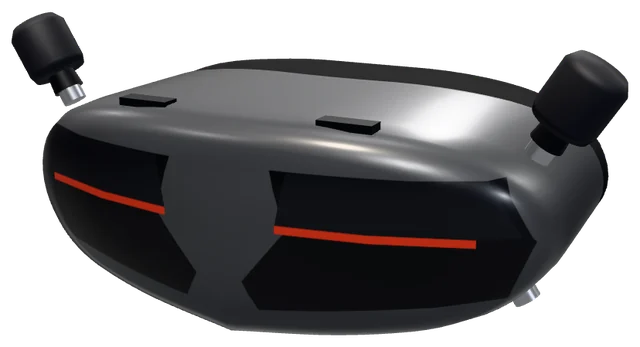
В очках у оператора прекрасно видно: дрон над лесом, поворот к просеке. Рядом стоит второй человек с картой и спрашивает: где ты сейчас, что под тобой? Оператор начинает описывать словами. Пока он описывает, просека проходит мимо. Двое людей работают с одним дроном, а видит только один.
В команде дрон делят на работу. Оператор летит, а остальные должны видеть то же самое и заниматься своим. После урока ты поймёшь, как устроены роли, как поделить одну картинку на очки и большой экран, что будет с задержкой, как отдать телеметрию второму человеку, попробуешь в настоящем Облёте совместить штурмана и оператора, а потом сам соберёшь экран команде и подключишь вторую станцию.
1. Кто что делает
Роли придумали не для важности. Просто голова одна, а задач четыре.
Кто что делает
| Роль | Что делает | На что смотрит |
|---|---|---|
| Оператор | Держит дрон | Только картинка |
| Штурман | Ведёт маршрут, даёт команды | Карта |
| Телеметрист | Следит за батареей, связью, высотой | Цифры, телеметрия |
| Наблюдатель | Следит за небом и людьми вокруг | Своими глазами |
Как принято в Академии VORON.
Оператор смотрит только на картинку и держит дрон. Штурман держит карту и маршрут, говорит, куда лететь. Телеметрист следит за батареей, связью, высотой и ждёт, когда что-то пойдёт не так. Наблюдатель смотрит в небо и вокруг: птицы, чужие дроны, люди, которые идут к площадке. На маленьком вылете один человек совмещает две роли, но думать о них надо по отдельности.
2. Как поделить одну картинку
Способ зависит от того, откуда идёт видео.
Как поделить картинку
| Способ | Как работает | Что важно |
|---|---|---|
| Второй приёмник, аналог | Настроен на тот же канал | Приёмников может быть несколько, дрону всё равно |
| Вторые очки, цифра | HDZero на том же канале, DJI O3 в режиме Audience | Есть не у всех систем |
| HDMI с очков | Walksnail Goggles X отдаёт на телевизор | Есть не у всех очков |
| Разветвитель HDMI 1×2 | Один вход, две одинаковые копии | Нужно своё питание |
| Видеовыход монитора | Hawkeye Little Pilot 4: в паспорте есть вход и выход видео | Проверь, идёт ли на выход картинка с приёмника |
| DJI Goggles 3 | HDMI нет: через пульт RC Pro или показ по Wi-Fi | Смотри справку DJI |
dji.com/support/product/o3-air-unit; dji.com/goggles-3/faq; rotorama.com; flyingtech.co.uk; comx-computers.co.za; apollomaniacs.com. Открыто 09.11.2026.
Аналог делится проще всего. Передатчик просто вещает, а слушать его могут сразу несколько приёмников, настроенных на тот же канал. Поставил второй приёмник с монитором на ту же частоту - команда видит то же, что оператор, и дрону от этого ни холодно ни жарко.
На цифре всё зависит от системы. HDZero делится как аналог: вторые очки на тот же канал, и смотрят двое. У DJI есть режим зрителя Audience: зрительские очки принимают картинку в одну сторону, у очков пилота она не портится, а у зрителя может ухудшаться от помех. Он описан для DJI O3 с очками Goggles 2 и FPV Goggles V2, про свою связку читай документацию. Есть и общий путь: взять выход с приёмника. Очки Walksnail Goggles X имеют выход HDMI: картинка идёт на телевизор прямо из очков. У DJI Goggles 3 HDMI нет совсем, производитель предлагает обходные пути: через пульт DJI RC Pro с его HDMI или показ по Wi-Fi.
Самый общий способ - разветвитель HDMI: коробка с одним входом и двумя выходами, которая отдаёт одинаковую картинку на два экрана. Ей нужно своё питание, например адаптер 5 В на 1 А, поэтому считай её отдельным устройством на столе, а не проводом. Обычные разветвители 1×2 дают на выходах одно и то же, разное показать на двух экранах они не умеют. Для этого уже нужен компьютер.
Если у приёмника есть видеовыход, а у соседнего монитора видеовход, цепочка ещё проще: один провод между ними. В паспорте монитора Hawkeye Little Pilot 4 указаны и вход, и выход видео, но идёт ли на выход картинка с приёмника, там не сказано: проверь на самом мониторе.
Теперь про сам экран. Команде удобнее всего большой монитор или телевизор у наземной станции: все стоят вокруг и видят одно и то же, один смотрит телеметрию, другой ведёт маршрут. Оператору, которому надо чувствовать дрон, нужны очки, а его картинка дублируется на экран команде. Пешком телевизор не поносишь, поэтому на ходу проще проектор, а на выезде телевизор работает в машине от аккумулятора. Что взять и как это собрать - на этапе 6.
3. Что с задержкой
Запомни простое правило: задержка важна только тому, кто держит стики. Команде всё равно, опоздала ли картинка на десятки миллисекунд, она не летит.
Поэтому оператору - самый короткий путь. Прямые очки, родной приёмник, ничего лишнего в цепочке. Экран команды может идти через разветвитель, длинный HDMI и телевизор, и никто не заметит.
Сколько это в числах, ты видел в уроке про XR-очки: один и тот же приёмник с родными очками давал около 32 мс, а через чужой вход HDMI - от 40 до 76 мс. Это только очки, без телевизора и разветвителя. Поэтому каждое лишнее устройство перед оператором не бесплатно.
Есть обратная ошибка: посадить оператора на телевизор команды, потому что удобнее. Тогда он получает всю задержку цепочки, плюс обработку телевизора, если там не включён игровой режим. Если оператор всё-таки работает с большого экрана, он подключается первым, напрямую, а остальные после разветвителя.
4. Телеметрия второму человеку
Картинку поделили, теперь цифры. На дронах с MAVLink телеметрия приходит в наземную станцию, например QGroundControl, а со вторым компьютером ею надо поделиться отдельно. У QGroundControl для этого есть пересылка MAVLink на другой адрес по UDP. Важная деталь из документации: пересылка односторонняя, только от QGroundControl к указанному адресу, и всё, что придёт обратно, он проигнорирует. Второй человек будет видеть, но не сможет ничего отправить.
Нужно раздать телеметрию сразу нескольким станциям - ставится маршрутизатор MAVLink, например MAVProxy или mavlink-router: одна линия с дрона расходится на несколько станций. У QGroundControl номер станции по умолчанию 255, и в документации прямо сказано, что при нескольких станциях его может понадобиться поменять.
На обычном FPV-дроне с Betaflight никакого QGroundControl нет, и это ничего не меняет: цифры OSD уже в картинке. Человек у большого экрана видит те же напряжение и высоту, что оператор, и говорит голосом, когда надо. Телеметрист при этом не читает вслух всё подряд, а следит за двумя-тремя цифрами. Как подключить вторую станцию по шагам - на этапе 7.
5. Как говорить
Большая команда без порядка в речи хуже, чем один человек. Правила простые.
Команду штурман даёт одну за раз и короткую: направление и что ждём. Например: «200 вперёд, держи над просекой». Оператор отвечает одним словом, что понял, и делает. Длинный рассказ про лес и дорогу в воздухе никому не нужен. Телеметрист молчит, пока всё в порядке, и говорит сразу, когда не в порядке: связь падает, напряжение ниже нормы. Наблюдатель имеет право перебить кого угодно: его доклад про чужой дрон или людей на площадке важнее всего остального. Плохая связь в голосе - это такая же потеря управления, только внутри команды.
Попробуй поработать за обоих. Ты штурман и оператор сразу: сначала посмотри, где ты на карте, потом пролети куда сказал, потом останови дрон и держи его. Надпись на экране про Mavic 3 - это модель дрона в тренажёре, на задание она не влияет. После остановки шаг засчитается не сразу, подожди несколько секунд.
На настоящем поле ты бы смотрел только в картинку, а карта была бы у другого человека. Здесь разделения нет, но ощущение понятно: пока ты разглядываешь карту, полёт никто не ведёт. Именно за это второго человека и берут.
6. Две готовые схемы для картинки
Схема 1 для аналога, она самая дешёвая. Очки оператора остаются как есть, а команда смотрит монитор со своим приёмником на том же канале.
Схема 1: аналог, монитор на том же канале
| Что | Сколько и зачем | Цена, где |
|---|---|---|
| Очки оператора | Уже есть. Остаются как были | - |
| Монитор Hawkeye Little Pilot 4, 4,3", свой приёмник 5,8 ГГц | 1 шт. Экран команде, автопоиск канала | 17 113 ₽, GoDrone |
Цена снята 10.11.2026, адрес в фактах урока.
Итого 17 113 ₽, в мониторе своя батарея на 2,5-3 часа. Соберёшь так.
- Прикрути обе антенны из комплекта. Разъём SMA.
- Включи дрон, винты сняты. Узнай сетку и канал дрона: Betaflight, вкладка «Видеопередатчик», или экран очков оператора.
- Включи монитор и запусти автопоиск одной кнопкой. Нашёл не тот канал, значит рядом чужой дрон: поставь канал руками.
- Оператор ничего не меняет. Картинка у него та же, дополнительной задержки он не получает: монитор просто слушает тот же эфир.
Экран побольше - Hawkeye Captain X на 10,2 дюйма, 21 489 ₽, питание 3S-6S. Как его поднять на мачту и запитать, разобрано в уроке про станцию.
Схема 2 для цифры Walksnail. Картинка выходит из HDMI очков, разветвитель даёт её на телевизор и второй экран.
Схема 2: цифра, HDMI из очков
| Что | Сколько и зачем | Цена, где |
|---|---|---|
| Очки Walksnail Avatar HD Goggles X | 1 шт. У оператора, есть выход HDMI | 45 990 ₽, iDrone |
| Разветвитель HDMI 1×2 UGREEN 40201, 4K при 30 Гц | 1 шт. Две одинаковые копии, питание 5 В | 2 990 ₽, Регард |
| Кабель HDMI 1,5 м Cablexpert | 1 шт. От очков к разветвителю | 300 ₽, Регард |
| Кабель HDMI 10 м Vention AACBL | 1 шт. К телевизору | 2 000 ₽, Регард |
| Телевизор с HDMI | 1 шт. Экран команде | Свой |
Цены сняты 09-10.11.2026, адреса в фактах урока. Наличие сверь в карточке.
Итого 51 280 ₽ с очками, 5 290 ₽, если очки уже есть. Телевизор свой. Соберёшь так.
- Кабелем 1,5 м соедини выход HDMI очков со входом разветвителя.
- Кабелем 10 м соедини выход разветвителя с телевизором. 10 м это больше тех 7,5 м, которые держит пассивный кабель, поэтому проверь его на земле. Не взял картинку - поставь экран ближе или бери активный кабель из урока про станцию.
- Подай разветвителю питание от его адаптера 5 В на 1 А. В поле нужна розетка: инвертор в машине, как в уроке про костыли.
- На телевизоре выбери вход HDMI, включи очки и дрон. Отдельный пункт меню для выхода HDMI в описаниях очков нет: подключи и посмотри, что выйдет на экран.
На DJI Goggles 3 эта схема не сработает: HDMI у них нет.
7. Вторая станция: телеметрия по шагам
Это нужно на дронах с MAVLink. Есть 2 пути. Первый работает на любом компьютере, второй нужен, если станций много или вторая тоже должна командовать. Подписи ниже из QGroundControl 5.2, на английском.
Путь 1. Пересылка из QGroundControl. Второй компьютер только смотрит.
- Подключи оба компьютера к одной сети: один Wi-Fi или телефон модемом.
- На втором компьютере посмотри его адрес в настройках сети, например 192.168.1.11.
- На первом открой настройки QGroundControl, раздел MAVLink, блок MAVLink Forwarding. Включи Enable mavlink forwarding. В поле Host name впиши адрес и порт второго компьютера: 192.168.1.11:14550. Сама программа подсказывает такой вид записи: localhost:14445. Если дрон приходит на первый компьютер не по UDP, там же послушай её совет и выключи AutoConnect UDP на странице General.
- На втором открой General, блок AutoConnect, включи UDP.
- На втором в разделе MAVLink поставь MAVLink System ID 254. По умолчанию у обеих станций 255, а при нескольких станциях номер может понадобиться поменять.
- Дрон появился на карте второго компьютера - готово. Не появился - сначала проверь порт: 14550 мы взяли из примера mavlink-router, на странице настроек QGroundControl номера порта нет.
Путь 2. Маршрутизатор mavlink-router. Нужен компьютер с Linux, к нему в USB воткнут модем телеметрии. Команды набирают в терминале, как в уроке 3.3: sudo запускает команду от имени администратора, apt install ставит программы, а /dev/ttyUSB0 - так Linux называет модем, воткнутый в USB. Файл настройки ниже собран по образцу проекта и на настоящем модеме не проверен, поэтому сначала проверь связку на столе.
Сборка mavlink-router на Debian или Ubuntu
| Что делает | Команда |
|---|---|
| Ставит пакеты | sudo apt install git meson ninja-build pkg-config gcc g++ systemd |
| Забирает код | git clone https://github.com/mavlink-router/mavlink-router.git |
| В папку | cd mavlink-router |
| Подмодули | git submodule update --init --recursive |
| Подготовка | meson setup build . |
| Сборка | ninja -C build |
| Установка | sudo ninja -C build install |
github.com/mavlink-router/mavlink-router, описание сборки. Проверено 09.11.2026.
Создай файл /etc/mavlink-router/main.conf, адреса и порт модема подставь свои.
Файл /etc/mavlink-router/main.conf
| Строка | Зачем |
|---|---|
| [UartEndpoint modem] | Модем дрона |
| Device = /dev/ttyUSB0 | Порт модема, у тебя может быть другой |
| Baud = 57600 | Скорость модема, как у твоего радио |
| [UdpEndpoint pilot] | Первая станция |
| Mode = normal | Отправлять на адрес |
| Address = 192.168.1.10 | Адрес первого компьютера |
| Port = 14550 | Порт станции |
| [UdpEndpoint shturman] | Вторая станция |
| Mode = normal | Отправлять на адрес |
| Address = 192.168.1.11 | Адрес второго компьютера |
| Port = 14550 | Порт станции |
По образцу examples/config.sample проекта mavlink-router, 10.11.2026. Скорость 57600 как в уроке Управления 7.2 «MAVLink и MSP», на настоящем модеме файл не проверен.
Запускай mavlink-routerd без параметров: файл настройки он прочитает сам. На обеих станциях включи AutoConnect UDP и поставь разные MAVLink System ID, 255 и 254. Команды теперь могут идти с обеих, поэтому заранее договорись, какая командует, а какая только смотрит.
8. Проверь и почини
Первая проверка всегда на земле, винты сняты.
Проверка на земле, винты сняты
| Что | Как | Что должно быть |
|---|---|---|
| Схема 1 | Дрон и монитор включены, автопоиск | На мониторе та же картинка, что в очках |
| Схема 2 | Очки, разветвитель, кабель размотан | На телевизоре картинка, полос нет |
| Отключи экран команды | Выдерни HDMI из телевизора | В очках картинка не изменилась |
| Путь 1 | Подними пересылку | Дрон на карте второго компьютера |
| Путь 1 | Попробуй сменить режим дрона со второго компьютера | Режим не сменился, второй только смотрит |
| Путь 2 | Запусти mavlink-routerd | Дрон на карте обеих станций |
| Перед полётом | Договорись, кто командует | Одна станция, все знают какая |
Порядок - позиция Академии. На настоящем железе не собирали.
Не заработало - ищи по таблице.
Что сломалось и как чинить
| Признак | Причина | Что сделать |
|---|---|---|
| Монитор показывает другой дрон | Автопоиск нашёл чужой канал | Поставь канал руками |
| Снег на мониторе | Другая сетка или антенна не прикручена | Сверь канал, проверь SMA |
| Телевизор пишет «нет сигнала» | Не тот вход, нет питания разветвителя | Вход HDMI, адаптер 5 В |
| Полосы только на длинном кабеле | Кабель длиннее, чем держит | Экран ближе или активный кабель |
| Команда видит с опозданием | Телевизор обрабатывает картинку | Включи игровой режим |
| Второй компьютер пустой | Другая сеть, порт, AutoConnect | Проверь адрес, порт, включи UDP |
| Станция видит только одну из двух | Одинаковый номер станции | Поставь 255 и 254 |
| mavlink-routerd молчит | Другой порт USB или скорость | Проверь Device и Baud |
Позиция Академии, по этапам этого урока.
Что вы узнаете
Ты можешь сам собрать экран команде и отдать телеметрию второму компьютеру, проверить это на столе и починить, и понимаешь, как распределяются роли в команде, какими способами поделить картинку между очками и большим экраном, почему оператору нужен самый короткий путь и как отдать телеметрию второму человеку.
Источники
- dji.com/goggles-3/faq
- dji.com/support/product/o3-air-unit
- docs.qgroundcontrol.com/Stable_V5.0/en/qgc-user-guide/settings_view/mavlink.html
В Академии к этому уроку
- озвучка урока
- тренажёр «Штурман и оператор в одном лице»
- отметка в прогрессе
Уроки в Академии идут по порядку: если этот урок ещё закрыт, приложение покажет, что пройти сначала. Тесты, тренажёры, задания и прогресс — после входа.