Оператор переключается между дронами
Урок 9.2 · модуль «Видео» · раздел «Несколько дронов и камер» · 2 из 2 · ≈ 9 мин · обновлён 20.11.2026
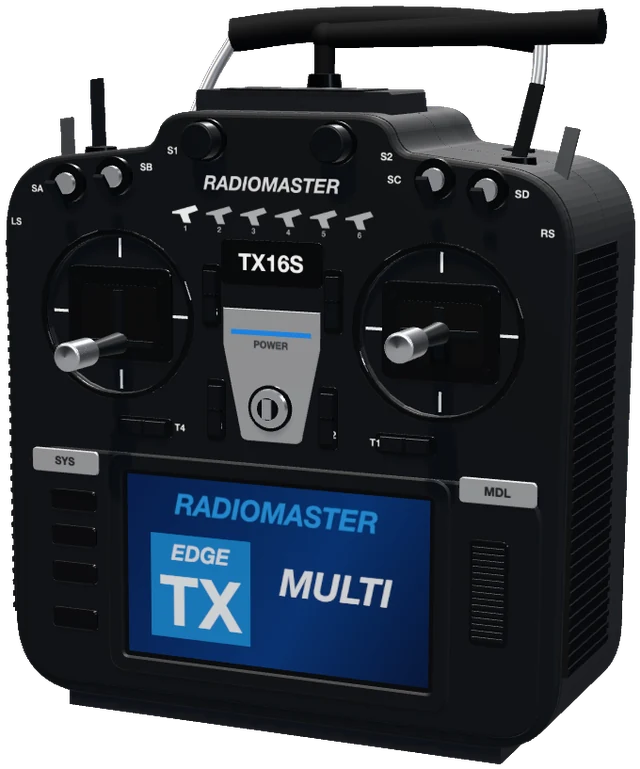
Один оператор, два дрона, один пульт. Первый висит над точкой, второй надо подвинуть. Оператор переключает модель на пульте, берётся за второй дрон, всё работает. Через несколько секунд ему кричат: первый пошёл вниз. Он же просто висел. Висел, пока к нему шли команды от пульта. Модель сменили, номер перестал совпадать, приёмник первого остался на связи, но перестал отдавать команды полётнику. Полётник решил, что пульта больше нет, и включил отказ.
Здесь два пути целиком. Через пульт: по очереди, на земле. Через станцию: в воздухе. После урока ты купишь нужное, соединишь, настроишь, проверишь на столе и перейдёшь с дрона на дрон, не уронив оставленного. Урок длинный: этап 5 только для станции на ArduPilot, остальные для всех.
1. Что значит «держать» дрон
У дрона в воздухе всегда есть кто-то главный. Либо твои стики, которые идут постоянным потоком. Либо автопилот, который выполняет режим сам.
FPV-дрон на Betaflight без пилота не живёт: нет потока от пульта - сработал отказ. В Betaflight 4.5 это 1,5 секунды ожидания, а дальше по умолчанию моторы стоп и падение. Дрон на ArduPilot можно оставить в Loiter: он сам держит место, курс и высоту. Или в Auto: он идёт по своему заданию. Поэтому переключаться в воздухе можно только тогда, когда каждый дрон умеет какое-то время жить без тебя.
Что делает дрон, когда от тебя перестали идти стики
| Дрон и режим | Держится сам | Если пропал поток от пульта |
|---|---|---|
| Betaflight | Нет | Betaflight 4.5: 1,5 с ожидания, дальше по умолчанию моторы стоп и падение |
| ArduPilot, Loiter | Да: место, курс, высота | Через 1 с отказ по пульту, по умолчанию возврат, без GPS посадка |
| ArduPilot, Auto | Да: идёт по заданию | То же, продолжит задание только с опцией FS_OPTIONS |
Betaflight, Failsafe; ArduPilot, Radio Failsafe, Loiter, Auto, список параметров. Проверено 09.11.2026.
2. Что купить
Выбор простой. FPV на Betaflight - только путь через пульт, и менять дрон будешь на земле. Нужно менять в воздухе - дроны на ArduPilot с GPS и путь через станцию.
Что купить
| Что | Сколько | Зачем | Цена |
|---|---|---|---|
| RadioMaster Pocket, вариант ExpressLRS | 1 | Пульт на оба пути | 9 350 ₽ |
| RadioMaster RP1 V2, приёмник ELRS 2,4 ГГц | 2, по одному на дрон | Путь через пульт. Дешевле, под заказ: 2 475 ₽, rccopter.ru | 3 190 ₽ за штуку |
| Holybro SiK Telemetry Radio V3, набор из 2 модулей, 433 или 915 МГц по правилам твоей страны | 2 набора, по одному на дрон | Путь через станцию, своя связь с каждым | 8 300 ₽ за набор при покупке от 2, один набор 9 000 ₽ |
| QGroundControl, компьютер | 1 | Станция | Бесплатно, qgroundcontrol.com |
| Итог без дронов | Путь через пульт: 9 350 + 2 × 3 190 | 15 730 ₽ | |
| Итог без дронов | Путь через станцию: 9 350 + 2 × 8 300 | 25 950 ₽ |
Цены cool-toys.ru, в наличии на 09.11.2026: cool-toys.ru, раздел RadioMaster и Телеметрия FPV.
Цены и наличие на 09.11.2026 в магазине cool-toys.ru, без доставки. Перед покупкой сверь цену на Ozon и Яндекс Маркете. Сами дроны в расчёт не входят: подойдут твои, собранные по модулю «Сборка».
3. Как соединить
Приёмник паяется к полётнику крест-накрест: TX приёмника на RX полётника, RX приёмника на TX, оба на один номер UART. Питание 5 В и земля. Радио телеметрии идёт в порт Telem 1 полётника комплектным кабелем, вторая половина пары - в USB компьютера.
Что куда
| Откуда | Куда | Чем |
|---|---|---|
| Приёмник TX | RX полётника, один номер UART | Провод, пайка |
| Приёмник RX | TX полётника, тот же UART | Провод, пайка |
| Приёмник 5V и GND | 5 В (или 4,5 В) и земля полётника | Провод, пайка |
| Радио телеметрии на дроне | Порт Telem 1 полётника | Комплектный 6-контактный кабель |
| Вторая половина пары | USB компьютера | Комплектный кабель |
| Пульт | USB компьютера, режим джойстика | Кабель USB |
У двух дронов не должно быть одной радиосети: каждой паре телеметрии задай свой Net ID. Настраивается в Mission Planner, в окне настройки радио.
4. Путь через пульт: модель на каждый дрон
На пульте Pocket нажми кнопку MDL, откроется список моделей. На пустой строке нажми колесо и выбери Create Model. Сделай две модели: «Дрон 1» и «Дрон 2».
Теперь номер приёмника: модели 1 номер 1, модели 2 номер 2, строка Receiver в настройках модели. Номер и Model Match по шагам, с заданием на настоящей прошивке EdgeTX, - урок 4.2 модуля «Управление».
Дальше Model Match. Включи первый дрон, дождись связи, открой на пульте меню ExpressLRS и поставь Model Match в On. Приёмник запомнил номер этой модели. Выключи первый дрон, выбери модель 2, включи второй, повтори.
Теперь отказ на каждом дроне. В Betaflight вкладка Failsafe: задержка 1,5 секунды и что делать дальше, по шагам с заданием - урок 1.5.
Betaflight: отказ на каждом дроне
| Параметр | Значение | Что получишь |
|---|---|---|
| failsafe_delay | 15 (шаги по 0,1 с, то есть 1,5 с) | Столько ждёт дрон при пропаже команд |
| failsafe_procedure | DROP | Сразу падение: так с завода |
| failsafe_procedure | AUTO-LAND | Садится сам |
| failsafe_procedure | GPS_RESCUE | Возврат по GPS. Без GPS не ставь |
Где: вкладка Failsafe в Betaflight или команды в CLI, значения те же.
Смена модели в воздухе - это обрыв. Ты ушёл на модель 2, для приёмника первого номер больше не совпадает, команды на полётник прекратились, и дальше работает отказ. Этот вывод сделан по документации ExpressLRS и ArduPilot.
Как менять дрон этим путём: посадил первый, выключил, кнопка MDL, строка «Дрон 2», Select Model, включил второй.
5. Путь через станцию: настройка
Этот этап для тех, кто летает на ArduPilot со станцией и работает в терминале. Летаешь на Betaflight или терминала нет - иди дальше, остальной урок от этого не зависит.
Пульт здесь работает джойстиком компьютера, а станция решает, кому идут стики. В сообщении MANUAL_CONTROL есть поле target, «The system to be controlled», номер дрона. Ты выбрал второго - станция ставит двойку. QGroundControl шлёт стики только выбранному, а ArduPilot выбрасывает сообщения с чужим номером. Ты меняешь не радио, а адрес на конверте.
Шаг 1. На каждом дроне задай параметры. В QGroundControl: шестерёнка, Parameters, поиск по имени. После смены номера перезагрузи дрон.
ArduPilot: на каждом дроне
| Параметр | Значение | Что получишь |
|---|---|---|
| MAV_SYSID (до 4.7 SYSID_THISMAV) | 1 и 2 | Станция различает дроны |
| FS_GCS_ENABLE | 1 | Возврат при потере станции. С завода 0, выключено |
| RC_OVERRIDE_TIME | 3 (завод) | Через столько секунд без стиков от станции дрон вернётся к обычному пульту |
| FS_THR_ENABLE | 1 (завод) - свой пульт на дроне; 0 - пульта нет | 1: возврат при потере пульта. 0: отказа по пульту нет, защита только по станции |
| FS_OPTIONS | 1 | В режиме Auto дрон продолжит задание при отказе по пульту |
| FS_GCS_TIMEOUT | 5 (завод) | Через столько секунд без связи со станцией срабатывает отказ |
Главная ловушка в таблице - третья строка. Для ArduPilot стики со станции - подмена каналов пульта. Перестали идти, и через 3 секунды дрон возвращается к обычному пульту. Если его нет, это и есть срок отказа: ты ушёл на второго, связь жива, а первый уходит на возврат. Поэтому либо на каждом дроне включён свой пульт с приёмником, либо FS_THR_ENABLE = 0, и тогда защита только отказ по станции.
Шаг 2. Соедини две пары телеметрии со станцией. QGroundControl умеет сам подключать радио телеметрии: настройка Autoconnect to SiK. Если нужно свести два радио в один поток, бери открытый mavlink-router с GitHub (github.com/mavlink-router/mavlink-router). Как собрать mavlink-router и написать файл настройки, по шагам в уроке 7.2; для двух дронов в файле по одному блоку на каждое радио, проверь связку на столе, до полёта.
Запуск: mavlink-routerd. В QGroundControl включи Autoconnect to UDP.
Шаг 3. Пульт как джойстик. В EdgeTX в настройках пульта строка USB Mode: Ask или Joyst. Воткни USB, выбери джойстик, радиомодули выключи: так быстрее. В QGroundControl: шестерёнка, Joystick, в списке Active joystick выбери пульт, вкладка Calibrate, Start, подвигай стиками. Джойстик включается последним шагом калибровки.
Шаг 4. Как уйти на другой дрон. В верхней панели станции написан номер выбранного дрона, на карте видны все. Выбери нужный из списка аппаратов.
В QGroundControl видео идёт от выбранного, только если камера дрона сама сообщила о потоке, иначе окно покажет то же, что показывало. С приёмниками и очками: сменить канал руками или развести на два экрана, как в уроке 9.1.
Два пути переключения
| Смена модели на пульте | Выбор аппарата в станции | |
|---|---|---|
| Что меняется | Номер модели в пульте | Номер цели в MANUAL_CONTROL |
| Связь с оставленным дроном | Есть, но команды на полётник не идут | Телеметрия и команды станции идут |
| Что с оставленным дроном | Отказ по пульту | Держит режим, если есть свой пульт или отказ по пульту выключен |
| Когда годится | На земле, перед вылетом | В воздухе, для дронов на автопилоте |
ExpressLRS, Model Match; MAVLink, Manual Control; ArduPilot, Joystick. Вывод об отказе при смене модели сделан по документации: проверь на столе, без винтов.
Как сменить картинку вместе с дроном
| Чем смотришь | Что делать при смене дрона |
|---|---|
| Станция, видео по сети | Выбрать аппарат. Окно сменится, если камера дрона сообщила станции о потоке |
| Аналоговые очки или приёмник | Сменить канал, или свой приёмник на свой экран, или переключатель |
| Очки DJI | Заново привязать кнопками Link: за секунду не выйдет |
QGroundControl, Fly View; MAVLink, Camera Protocol; инструкция по привязке DJI O4 и O3. Проверено 09.11.2026.
6. Проверка на столе и поломки
Винты сняты, дроны включены по одному, потом оба.
- Путь через пульт. На модели 2 включи дрон 1. Стики не должны двигать каналы, в Betaflight RXLOSS, мотор не армится. Значит, Model Match работает.
- Отказ. Выключи пульт, смотри вкладку Motors или лог: через заданную задержку должна сработать настройка отказа.
- Путь через станцию. В QGroundControl видны оба аппарата с разными номерами. Выбери первый, двигай стиком, смотри в станции на горизонт первого. Выбери второй, повтори. Первый не реагирует.
Что сломается и как чинить
| Признак | Причина | Что сделать |
|---|---|---|
| Связь есть, стики не работают, RXLOSS | Номер модели не совпал с приёмником | Выбери нужную модель или запиши номер заново |
| Оба дрона отвечают на стики | Model Match выключен, или одинаковый номер | Включи Model Match, задай разные номера |
| В станции виден один дрон из двух | Одинаковый MAV_SYSID | Разные номера, перезагрузка |
| Телеметрия рвётся, когда включены оба | Одинаковый Net ID у пар | Разные Net ID |
| Пульта нет в Active joystick | USB в режиме накопителя, или включён другой режим | EdgeTX, USB Mode, режим джойстика, перевоткни |
| Ушёл на второго, первый пошёл на возврат | Нет пульта, срок RC_OVERRIDE_TIME | Свой пульт на каждом или FS_THR_ENABLE = 0 |
| Картинка от чужого дрона | Адрес потока вбит руками, или канал не сменён | Сообщение о камере в прошивке, или смена канала руками |
Только когда стол прошёл без единой ошибки - в поле, один дрон, потом второй.
7. Порядок перехода
Распечатай и держи перед глазами.
- Текущий дрон в режиме, где держится сам. Высота ровная, стоит на месте.
- Запас батареи: хватит ли на время без тебя и возврат. Считай: расход в секунду умножь на секунды, которые тебя не будет, прибавь расход на возврат. Для возврата 500 м при 10 м/с это 50 секунд полёта.
- Смотри на новый дрон: виден, держится, картинка его.
- Переключи глаза. Потом руки.
- Качни стиком чуть-чуть и убедись, что шевельнулся нужный дрон.
- Каждые 30-60 секунд смотри заряд и режим оставленного.
Когда так нельзя вообще. Дрон на Betaflight в воздухе не оставляют. Нет GPS - некому держать место. Отказ по пульту включён, пульта на дроне нет - не уходи. Оставленный садится, близко к препятствию, идёт ветер, с которым он не справляется, заряд мал для возврата - не уходи, сначала посади.
8. Руками: оставь дрон и вернись к нему
В настоящем Облёте катер несёт два дрона. Подними первый, оставь его висеть, подними второй, поработай на нём и вернись. Подпись покажет, при каком заряде ты ушёл и при каком застал.
В тренажёре оставленный дрон держит высоту сам. Что сделает настоящий при потере пульта, зависит от настроек из этапов 4 и 5. Кнопка «Домой» в тренажёре работает, пока ты на этом дроне: уйдёшь - возврат отменится. Это особенность тренажёра. Настоящий дрон возврат не бросит: ArduPilot в RTL сам летит к точке дома и садится, GPS Rescue в Betaflight отдаёт управление только когда связь вернулась и ты сдвинул стики.
Что вы узнаете
Ты можешь выбрать путь, купить и соединить нужное, настроить номера и отказы на обоих дронах, проверить всё на столе и перейти с дрона на дрон по шести шагам, не уронив оставленного.
Источники
- expresslrs.org/software/model-config-match
- mavlink.io/en/services/manual_control.html
- ardupilot.org/copter/docs/common-joystick.html
- ardupilot.org/copter/docs/radio-failsafe.html
В Академии к этому уроку
- озвучка урока
- тренажёр «Катер и два дрона: оставь первый и вернись к нему»
- отметка в прогрессе
Уроки в Академии идут по порядку: если этот урок ещё закрыт, приложение покажет, что пройти сначала. Тесты, тренажёры, задания и прогресс — после входа.