Картинка с нескольких дронов
Урок 9.1 · модуль «Видео» · раздел «Несколько дронов и камер» · 1 из 2 · ≈ 10 мин · обновлён 16.11.2026
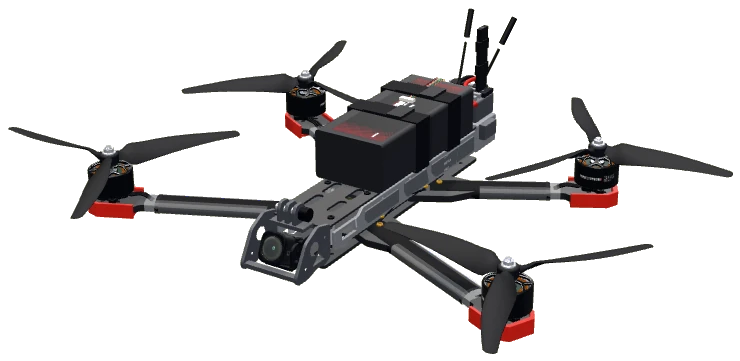
Два дрона работают над одним полем, станция одна, экран один. На карте обе точки, всё красиво. Оператор смотрит на один дрон, нажимает «домой», и домой разворачивается второй, у которого батареи ещё полно. Первый так и висит на последних процентах. Никто не ошибся кнопкой. Ошиблись дроном.
Здесь ты соберёшь у себя приём картинки с 2 и 3 дронов: что купить, что куда воткнуть, какие каналы поставить, что нажать в Betaflight и на станции, как проверить на столе и что чинить, если не вышло. В конце поднимешь два дрона в настоящем Облёте и пересядешь с одного на другой. Урок длинный: этап 5 только для DJI, этап 6 только для станции на ArduPilot, остальные для всех.
1. Что купить и какой путь выбрать
Сначала выбери путь. Их три, и первый самый простой: один монитор со встроенным приёмником на каждый дрон. Купил, настроил канал, смотришь. Два дрона - два монитора, три - три. Проводов между ними нет, и если один умер, второй показывает дальше.
Второй путь нужен, когда экран один: приёмник на каждый дрон и квадратор, который сводит 2-4 картинки на один экран. Третий - когда картинку надо на компьютер, в запись или трансляцию: приёмник на каждый дрон и USB-захват на каждый приёмник.
Что купить: приём на 2 и 3 дрона
| Что и сколько | Зачем | Цена и где (09.11.2026) |
|---|---|---|
| Монитор 5,8 ГГц с приёмником и DVR, Flywoo. 1 на дрон: 2 или 3 | Простой путь: смотришь и пишешь без проводов | 7 590 ₽, copterparts.ru |
| Приёмник 5,8 ГГц AKK RC832, 40 каналов, 5 сеток. 1 на дрон: 2 или 3 | Пути с одним экраном и с компьютером | 2 880 ₽, в наличии, ekb.cool-toys.ru. На странице сетки не названы: перед покупкой проверь, что есть Raceband. Другой вариант: Skyzone RX5808, 3 000 ₽, copterparts.ru |
| Монитор 7 дюймов с входом AV. 1 | Экран для пути с квадратором | 7 900 ₽, advertes.ru |
| Квадратор на 4 канала Proline HK-440, 1×BNC. 1 | Сводит 2-4 картинки на один экран | 4 148 ₽, proline-rus.ru. Дешевле: Color QUAD, 1 990 ₽, nano-cat.ru, был не в наличии |
| USB-захват EasyCAP, кабель 3RCA. 1 на приёмник | Картинка в компьютер, OBS, запись | 1 010 ₽, worldusb.ru; 1 210 ₽, htpc-home.ru |
| Батарея 3S и антенна 5,8 ГГц на приёмник. 1 комплект на приёмник | Питание в поле, сигнал | В магазине своей батареи |
Цены Proline, advertes и AKK сверены на страницах магазинов 09.11.2026. Остальные цены приблизительные: цену и наличие проверь перед покупкой.
Правило одно на все пути: один аналоговый приёмник в один момент принимает один канал. Поэтому приёмников всегда столько, сколько дронов. Один приёмник, который ты перестраиваешь, показывает второй дрон только ценой потери первого.
На цифре другая арифметика, она в этапе 5. Здесь пока аналог.
2. Какие каналы поставить
Рядом стоящие каналы лезут друг в друга, поэтому берём готовые наборы из сетки Raceband. Сетка идёт с шагом 37 МГц, но это не значит, что можно включить все 8 каналов разом: два сигнала вместе рождают лишние частоты, и они бьют по третьему.
Какие каналы ставить, сетка Raceband
| Сколько дронов | Каналы | Частоты, МГц |
|---|---|---|
| 2, без разрешения | R3, R6 | 5732, 5843 |
| 2, без разрешения | R3, A1 | 5732, 5865 |
| 4, без разрешения | R3, R4, B6, A1 | 5732, 5769, 5828, 5865 |
| 2, только с разрешением | R1, R8 | 5658, 5917 |
| 3, только с разрешением | R1, R4, R8 | 5658, 5769, 5917 |
| 4, только с разрешением | R1, R3, R6, R8 | 5658, 5732, 5843, 5917 |
Сетка Raceband и наборы для полёта группой. Без разрешения в России - только участок 5725-5875 МГц (урок 2.5); R1 и R8 вне его.
Без разрешения на частоту в России бери каналы внутри участка 5725-5875 МГц, закон в уроке 2.5. Двоим подойдут R3 и R6, 5732 и 5843 МГц, как в уроке 2.4, или R3 и A1 из таблицы. R1 и R8 разнесены дальше всего, на 259 МГц, но лежат вне участка: их ставят только с разрешением. Запиши на бумаге, какой номер у какого дрона, и не меняй в поле.
Есть и третья вещь, про которую забывают. Пока дроны стоят рядом, передатчик одного в метре от приёмника другого, и близкий сильный сигнал забивает соседний канал. Поэтому на земле передатчики держат на минимальной мощности, а рабочую включают только в воздухе. Как это сделать, в этапе 4.
3. Как соединить
Что куда воткнуть
| Что соединить | Чем | Питание |
|---|---|---|
| Монитор с приёмником: антенна 5,8 ГГц в разъём антенны монитора | Накрутить | Батарея 3S, монитор Eachine LCD5802D: 7-16 В, до 650 мА |
| Один экран: выход AV приёмника 1 и 2 во входы 1 и 2 квадратора | Кабель AV, переходник на BNC | Приёмник AKK RC832: 12 В, до 200 мА |
| Один экран: выход BNC квадратора во вход AV монитора | Кабель, переходник BNC на AV | Монитор 7 дюймов: 12 В, до 650 мА |
| Компьютер: выход AV приёмника в EasyCAP, EasyCAP в USB компьютера | Кабель 3RCA | USB компьютера, приёмник от батареи |
Питание и разъёмы из карточек устройств, проверено 09.11.2026. У другой модели разъём может быть другим: смотри свою.
Каждую антенну на 5,8 ГГц накрути до включения. Питание мониторов и приёмников в поле - обычная батарея 3S: у монитора из таблицы допуск 7-16 В, у приёмника 12 В. Блок питания квадратора смотри на его корпусе, у разных моделей он разный.
Запись: у монитора с DVR она встроена, нажал кнопку записи. На компьютере открой OBS, добавь источник «Video Capture Device» на каждый захват, в его свойствах выбери устройство из списка «Device». Появятся 2-3 окна, расставь их на сцене и включай запись.
4. Настрой передатчики в Betaflight
Делаешь это на каждом дроне, винты сняты, дрон на столе и подключён по USB. Сначала порт, потом таблица, потом канал.
- Вкладка «Порты». В строке UART, куда припаян провод передатчика, в столбце «Периферия» выбери VTX (TBS SmartAudio) или VTX (IRC Tramp), смотря что умеет твой передатчик. Нажми «Сохранить и Перезагрузить».
- Вкладка «Видеопередатчик». Загрузи файл таблицы VTX от производителя передатчика: «Загрузить из файла», потом «Сохранить». Без таблицы сетка и канал не выбираются, это обязательное условие с версии Betaflight 4.1.
- Там же «Сетка» - Raceband, «Канал» - 3 для первого дрона, 6 для второго, 4 для третьего: все три внутри участка 5725-5875 МГц, «Мощность» - самая низкая для настройки. Сохрани.
- Проверь поле «Устройство готово». Написано «Да» - полётник видит передатчик. Написано «Нет» - смотри таблицу поломок.
Руками тебе тут дано первое: настоящая программа, порт и таблица. Настоящего передатчика в тренажёре нет, поэтому пункт 3 работает только на твоём дроне.
Теперь подпиши картинку, иначе на экране все дроны выглядят одинаково. Вкладка «Конфигурация», поле «Название борта», пиши «1», «2» или как договорились, «Сохранить и Перезагрузить». Потом вкладка OSD: включи элемент «Название борта» и поставь его в угол кадра. То же самое командой: set craft_name = 1, потом save. Открой настоящую вкладку и найди это поле сам.
Если оба дрона летают с одного пульта, у каждого своя модель, иначе настройки одного уедут на другой. Создай вторую модель в слоте 02: как это делается, ты разбирал в уроке 3.10, а здесь сделай своими руками.
5. Цифра DJI: что можно, что нет
На страницах поддержки DJI способа показать два дрона одновременно на одних очках нет. Отсюда порядок: два дрона, которые надо видеть разом, - это двое очков, один дрон на одни очки.
Цифра DJI: что можно
| Что хочешь | Можно? | Как |
|---|---|---|
| Два дрона разом на одних очках | DJI способа не описывает | На каждый дрон свои очки |
| Показать картинку другу | Да, Goggles 3 | Transmission, Broadcast у пилота; Transmission, audience у зрителя |
| Сменить дрон на очках | Да, O4 и очки N3, Goggles 3, Goggles 2 | Status, нужный блок, кнопка привязки на блоке |
| Канал в Betaflight | Не нужно | Вкладка видеопередатчика для аналога и HDZero |
Официальные страницы поддержки DJI и вопросы по Avata 2, проверено 09.11.2026.
Зато можно поделиться картинкой. Пилот в Goggles 3 открывает меню, раздел Transmission, подменю пилота, и включает Broadcast: появляется номер устройства. Зритель в своих очках открывает Transmission, подменю audience, видит список ближайших пилотов с силой сигнала и выбирает нужного. Для зрителей Goggles 3 DJI предела не указывает.
Переключить очки на другой блок O4: в очках меню Status, в правом верхнем углу выбери нужный блок, на блоке нажми кнопку привязки, пока огонёк мигает красным. Это смена дрона, а не второй экран: первый при этом пропадает. Вкладку видеопередатчика в Betaflight на DJI можно не трогать, она для аналога и HDZero.
6. Станция: два дрона на одном экране
Этот этап для тех, кто летает на ArduPilot со станцией и работает в терминале. Летаешь на Betaflight или терминала нет - иди дальше, остальной урок от этого не зависит.
Здесь картинка и команды идут через компьютер. Нужны: на каждый дрон пара модемов SiK и свой пульт, ноутбук с QGroundControl. Сделай по порядку.
Шаг 1. Номер аппарата. В QGroundControl открой Vehicle Configuration, затем Parameters, в поле Search введи MAV_SYSID. Если такого нет, у тебя более старая прошивка ArduPilot: ищи SYSID_THISMAV. На PX4 это MAV_SYS_ID. Ставь 1 на первом дроне, 2 на втором, сохрани, перезагрузи. Забудешь - станция заведёт один аппарат на двоих: второго на экране отдельно не будет.
Шаг 2. Свой NetID на каждую пару модемов: 23 на первую, 24 на вторую. Внутри пары номер один, иначе связи не будет. В Mission Planner окно настройки радио открывается сочетанием Ctrl+A на вкладке Flight Data. Без него подключись к модему консолью, не трогай порт секунду, набери +++, снова секунду тишины, затем ATS3=23, AT&W, ATZ.
Шаг 3. Сведи оба модема в одну станцию через открытый mavlink-router. Как собрать mavlink-router и написать файл настройки, по шагам в уроке 7.2; для двух дронов в файле по одному блоку на каждое радио, проверь связку на столе, до полёта.
Шаг 4. Выбранный аппарат. Станция держит связь со всеми дронами сразу, а работает с одним. На карте показаны все, маршрут только у текущего. Как только подключено больше одного, на верхней панели появляется переключатель: им и выбираешь, с кем работаешь. Всё на приборах, всё на видео и всё, что нажимаешь, относится к выбранному.
Шаг 5. Видео в станции. Settings, General, Video, в Video Source выбери UDP h.264 Video Stream, в URL/Port впиши порт потока, для WFB-ng это 5600. Если камера сама заявляет поток по MAVLink, станция знает, чей он. Если порт вбит руками, чей это кадр, станция не проверяет: проверяешь ты качком на столе.
В Mission Planner то же самое сделано выпадающим списком подключения. У ArduPilot в инструкции для нескольких дронов у каждого аппарата свой пульт: чтобы перехватить дрон вручную, берёшь его пульт и ставишь AltHold или Loiter. Как один человек с одним пультом переключается между дронами, разберём в следующем уроке.
7. Проверка на столе и в поле
Винты сняты. Включай по одному, это важнее любого железа.
- Запиши на корпусе маркером: номер, канал, NetID.
- Включи первый дрон. На первом экране его картинка с именем «1». На станции появился номер 1.
- Качни дрон рукой. На приборах качнулось, на видео кадр поехал.
- Только теперь включи второй и сделай то же самое.
- Включи оба и смотри минуту: рябь на картинке - каналы или мощность, смотри таблицу поломок.
- Перед вылетом поставь винты, подними мощность до рабочей и сделай короткое висение первого, потом второго.
Что ловит проверка рукой на земле
| Что видишь | Что перепутано |
|---|---|
| Включил оба, на картинке рябь | Каналы близко или мощность высокая: проверь по таблице каналов |
| Качнул первый дрон, на станции качается номер 2 | Номера аппаратов перепутаны с наклейками |
| Включил второй, а на станции новый аппарат не появился | У обоих один номер или модем второго не на связи: проверь NetID |
| Качнул первый, на первом экране кадр стоит | Приёмник или канал другого дрона на этом экране |
| Приборы качаются, а картинка в станции не та | Поток не от того аппарата: проверь источник видео |
Порядок проверки - позиция Академии VORON.
В воздухе одно правило: одно действие, один взгляд на номер. Перед любой командой глаза идут на номер выбранного аппарата.
Что сломается и как чинить
| Признак | Причина | Что сделать |
|---|---|---|
| Рябь только когда оба включены | Каналы близко или лишние частоты | Поставь R1 и R8, на земле минимальную мощность |
| На экране чужая картинка | Приёмник на чужом канале | Сверь канал с бумажкой, поменяй на мониторе |
| «Устройство готово: Нет» | Нет SmartAudio на порту или провод не тот | Проверь вкладку «Порты» и провод к передатчику |
| Сетка и канал пустые | Не загружена таблица VTX | Загрузи файл от производителя и сохрани |
| Нет имени дрона на картинке | Элемент OSD выключен | Вкладка OSD, включи «Название борта» |
| На станции один аппарат вместо двух | Одинаковый номер аппарата | Поменяй номер, перезагрузи |
| Модем не даёт телеметрию | Разный NetID внутри пары | Поставь один NetID на обоих радио пары |
| mavlink-router видит одного | Перепутан порт USB | Проверь Device в main.conf |
| Вход квадратора чёрный | Нет питания приёмника или кабель | Проверь питание и кабель |
| Очки показывают не тот дрон | Привязан другой блок | Status, выбери нужный блок |
Поломки по настройкам этого урока, позиция Академии VORON.
8. Два дрона в настоящем Облёте
Теперь сделай это руками. Катер с двумя дронами в отсеке: нажал в меню «Аппараты» - картинка сразу с этого аппарата. Тот, кого оставил, живёт дальше: дрон держит высоту и тратит батарею. Ровно так работает переключение на станции, только здесь ты сядешь в него сам.
Что вы узнаете
Ты можешь купить и соединить приём на 2-3 дрона, развести каналы, настроить передатчики и станцию, подписать картинку, проверить всё на столе и найти поломку по таблице.
Источники
- ardupilot.org/copter/docs/common-multi-vehicle-flying.html
- docs.qgroundcontrol.com/master/en/qgc-user-guide/fly_view/fly_view.html
В Академии к этому уроку
- озвучка урока
- тренажёр «Настоящий Betaflight App: порт SmartAudio и таблица VTX»
- отметка в прогрессе
Уроки в Академии идут по порядку: если этот урок ещё закрыт, приложение покажет, что пройти сначала. Тесты, тренажёры, задания и прогресс — после входа.