ExpressLRS: своя фраза, Model Match, закрытый Wi-Fi
Урок 11.1 · модуль «Управление» · раздел «Защита своего канала» · 1 из 6 · ≈ 7 мин · обновлён 16.11.2026
Ты вынес дрон на поле, поставил на землю и пошёл к столу за очками. Пульт ещё выключен. Приёмник минуту не слышит сигнала и сам поднимает Wi-Fi-сеть с паролем, который напечатан в документации проекта. Она висит рядом с твоим аппаратом, пока ты не включишь пульт. Никто не пришёл и не подключился, но дверь была открыта, и ты про неё не знал.
Этот урок - рецепт, как закрыть двери своего ExpressLRS. Разбор, чем фраза отличается от подписи и шифра, был в уроке «Защита команд от чужого». Чужой аппарат не твоё дело: здесь только свой.
Прошёл - твой приёмник слушает свою фразу, работает только со своей моделью на пульте, не поднимает Wi-Fi сам, а ты знаешь, что после этого всё равно остаётся открытым.
1. Что закроем и что не закроем никогда
Сначала честно. У ExpressLRS нет шифрования, и это решение авторов. Проект пишет об этом прямо, 29 октября 2026 года: шифра нет намеренно, потому что посылка в эфире короткая, 8 байт, а защита отняла бы дальность и надёжность связи. Проект называет две настоящие опасности: посторонний может прочитать телеметрию, в которой есть координаты, и посторонний может подделать команды. Сам проект считает это маловероятным для обычного пилота, но невозможным не называет.
Что закрывают настройки этого урока
| Настройка | Что закрывает | Что не закрывает |
|---|---|---|
| Своя фраза | Случайный сосед с другой фразой | Того, кто лезет нарочно. Фраза не пароль и не секрет |
| Model Match | Свою ошибку: команды от чужой модели на твоём пульте | Чужой пульт. Это защита от путаницы |
| Авто-Wi-Fi выключен | Сеть устройства, которая поднималась сама | Включённую вручную сеть и USB у того, кто держит дрон |
| Backpack без Wi-Fi в поле | Точку доступа модуля | Станцию по другой линии |
| Ничего из этого | - | Помеху в эфире, потерю дрона, чтение телеметрии. Шифра в ExpressLRS нет |
Поэтому в этом уроке нет слов «теперь никто не влезет». Настройки ниже закрывают случайности и лишние двери. От того, кто лезет нарочно с нужным железом, и от глушилки они не защищают. На этот случай работает только настроенный Failsafe: урок «Failsafe на приёмнике и в полётнике».
2. Что взять и как подключить
Покупать ничего не надо: нужны твои пульт с модулем ExpressLRS, приёмник, полётник и кабель USB с передачей данных. Приёмник уже припаян к полётнику, винты сняты и лежат в коробке. Как шить и какой способ выбрать, разобрано в уроке «Прошивальщик: интерфейс и подготовка». Здесь только то, что меняется ради защиты: 3 поля.
3. Своя фраза и закрытый Wi-Fi при прошивке
Открой окно ниже: это учебная копия прошивальщика со всеми настоящими полями. Шить ничего не надо, устройство подключать незачем.
Первое поле - Bind Phrase. Проект советует уникальную фразу от 8 букв и цифр, лучше всего свой позывной. Не ставь фразу из ролика и фразу друга. Запиши её буква в букву: большая и маленькая буква дают другие 6 чисел, это было в уроке «Бинд: все способы».
Второе - WiFi SSID и WiFi Password. Это не пароль устройства, а данные твоей домашней сети. Заполнишь - устройство подключится к ней, а имя и пароль сети лягут в прошивку. Хочешь закрыть двери - оставь оба поля пустыми.
Третье спрятано под Advanced Settings: WiFi "auto on" interval. Это число секунд, через которое устройство само включит Wi-Fi, если нет сигнала. По умолчанию 60. Очисти поле, подпись станет (Disabled): сам Wi-Fi больше не поднимется.
Приёмнику и модулю нужна одна и та же фраза, а шесть чисел UID проверяешь глазами. Если модуль и приёмник шьёшь в разное время, сверь числа с записанными.
Пароль сети устройства - expresslrs, он напечатан в документации, и поля, чтобы его сменить, в прошивальщике нет. Поэтому закрывают не пароль, а сам запуск сети.
4. Model Match: приёмник только для своей модели
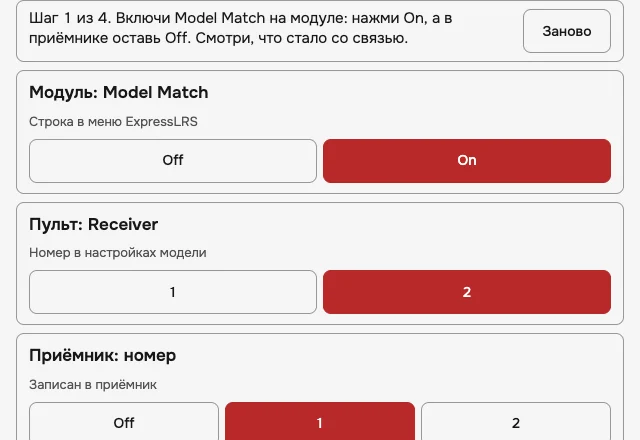
Фраза открывает приёмник любому твоему пульту на этой фразе, в том числе с чужой моделью. Model Match делает так: связь есть, а команды на полётник приёмник не выдаёт, пока номер модели на пульте не совпал с номером в приёмнике. Защита тут от своей ошибки: ты выбрал «Крыло», а включил дрон. Как это устроено, разобрано в уроке «Приёмники и несколько приёмников», здесь нужен порядок действий.
Дрон включён, пульт связан, в меню ExpressLRS в шапке горит буква C.
- На пульте открой настройки модели, строка Receiver у External RF или Internal RF. Поставь номер этого дрона, например 1.
- Запусти меню ExpressLRS, строка Model Match, значение On. Приёмник запишет этот номер себе.
- Выйди из меню и проверь: буква C осталась.
Посмотри в окне ниже, что получается при каждом сочетании.
Снимается это там же: меню ExpressLRS, Model Match Off. Приёмник с Wi-Fi можно настроить и на его странице, но значение Model Match в меню всё равно ставится.
5. Backpack и Wi-Fi на пульте
Если станция на ноутбуке подключается к модулю по Wi-Fi через Backpack, у тебя есть ещё одна дверь. Без домашней сети Backpack поднимает свою точку ExpressLRS TX Backpack с тем же паролем expresslrs, и через неё станция шлёт команды.
Для настройки это удобно, а в поле её держать незачем. Включается в меню ExpressLRS: Backpack, строка Telemetry, значение WiFi. Закончил - верни значение, которое стояло раньше, и проверь, что сеть ExpressLRS TX Backpack пропала со списка на телефоне. Если на борту ArduPilot и станция командует по этой линии, закрой её подписью: урок «Подпись MAVLink в ArduPilot».
Какие сети поднимает твой ExpressLRS
| Сеть | Когда появляется | Как закрыть |
|---|---|---|
| ExpressLRS RX | Нет сигнала дольше WiFi "auto on" interval, по умолчанию 60 с | Очистить интервал при прошивке, включать вручную |
| ExpressLRS TX | Enable WiFi в меню ExpressLRS | Выключить питание модуля после настройки |
| ExpressLRS TX Backpack | Telemetry в значении WiFi | Вернуть прежнее значение Telemetry |
| Домашняя сеть | В прошивке заданы WiFi SSID и WiFi Password | Оставить оба поля пустыми |
6. Проверка на столе и в поле
На столе, винты сняты, антенны на месте.
- Пульт выключен. Включи приёмник и подожди 90 секунд. Без пульта приёмник мигает медленно: так и должно остаться. Быстрое мигание и сеть ExpressLRS RX на телефоне значат, что Wi-Fi поднялся сам. Сеть есть - авто-Wi-Fi не выключился, прошей заново.
- Включи пульт. В меню ExpressLRS буква C: фраза совпала, связь есть.
- В Betaflight на вкладке Receiver двигай стики: полоски идут за ними. Так ты видишь, что команды дошли до полётника.
- Поменяй на пульте номер Receiver на другой. В меню появится Model Mismatch, полоски в Betaflight перестанут двигаться. Верни номер, движение вернулось.
- Выключи пульт. Проверь Failsafe по уроку про него: моторы не крутятся, полётник видит потерю связи.
В поле перед первым взлётом делай коротко: буква C, стики двигаются, сети Wi-Fi рядом с аппаратом нет.
7. Что сломается и как чинить
Включить Wi-Fi нужно, а авто-включения больше нет. При живой связи: меню ExpressLRS, Wifi Connectivity, Enable RX WiFi. Светодиод замигает быстро, приёмник поднимет сеть.
После новой прошивки нет буквы C. Сверь шесть чисел на обеих сторонах. Не совпали - фраза разная, шей ещё раз или привяжи кнопкой.
Связь есть, а стики не двигают полётник. Смотри шапку меню ExpressLRS: Model Mismatch значит, что номер модели на пульте не тот. Верни номер или сними Model Match.
Пульт поменял, а старый приёмник молчит. Model Match и фраза живут в устройствах, а не в пульте: на новом пульте проверь фразу модуля и номер Receiver.
Что вы узнаете
У тебя своя фраза от 8 знаков на модуле и приёмнике, авто-Wi-Fi выключен и ты знаешь, как поднять его вручную, Model Match привязал приёмник к модели, Backpack не висит в поле. Ты понимаешь, что шифра в ExpressLRS нет, а от глушилки и потери дрона спасает только настроенный Failsafe.
Источники
- expresslrs.org/blog/2026/10/29/on-link-security-and-vulnerability-reports
- expresslrs.org/quick-start/binding
- expresslrs.org/faq
- expresslrs.org/quick-start/firmware-options
- expresslrs.org/quick-start/webui
- github.com/ExpressLRS/web-flasher
- expresslrs.org/software/model-config-match
- expresslrs.org/software/mavlink
В Академии к этому уроку
- озвучка урока
- задание с проверкой
- отметка в прогрессе
Уроки в Академии идут по порядку: если этот урок ещё закрыт, приложение покажет, что пройти сначала. Тесты, тренажёры, задания и прогресс — после входа.