Прошивальщик: интерфейс и подготовка
Урок 5.4 · модуль «Управление» · раздел «ExpressLRS» · 4 из 17 · ≈ 8 мин · обновлён 16.11.2026
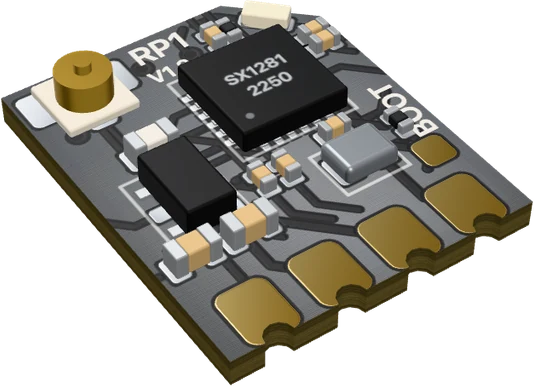
Прошил приёмник: файл записался, ни одной ошибки на экране. Сел привязывать к пульту - тишина. Модуль стоит на домене FCC915, приёмник на EU868, и говорят они на разных частотах. Одно поле, выбранное наугад, - и вечер потерян. А неверный диапазон может стоить и самого железа.
Прошивальщик - программа, которая записывает прошивку ExpressLRS в приёмник или модуль пульта. После урока ты сам соберёшь настройки под своё железо: каждое поле, что будет при ошибке и что приготовить до нажатия кнопки. Сам ход прошивки - в следующем уроке.
Приёмник ещё не припаян - читай дальше по порядку. Betaflight Passthrough и Wi-Fi требуют припаянного приёмника, к ним вернёшься после уроков «Провода: приёмник и полётник» и «Betaflight: порт, протокол, каналы».
1. Две программы: в браузере и на компьютере
Веб-прошивальщик - страница проекта, ставить ничего не надо. Нужен Chrome или Edge на компьютере: с USB-портом страница говорит через Web Serial, это умение браузера с твоего разрешения открыть порт компьютера. В Safari его нет. Шьёт страница только по проводу: строка WiFi в списке способов лишь отдаёт файл, загружаешь его в устройство ты сам.
ExpressLRS Configurator - программа под Windows, macOS и Linux, проект ставит её первой, с пометкой «рекомендуется». Свежая версия самой программы на 9 ноября - 1.8.4, язык меняется в Settings. Сверх браузера она сама заливает прошивку по Wi-Fi и находит устройства в домашней сети.
Для провода хватает браузера, на нём и учимся. Поля у обеих программ одни и те же.
2. Шаг Hardware: что за устройство и какая версия
На первом экране плитка Transmitter - это модуль пульта, внутренний или внешний, а Receiver - приёмник. Файлы у них разные. Дальше вверху появляются три шага: Hardware, Options и Flashing.
Версию выбирают в паре с другой стороной: первая цифра у модуля и приёмника должна совпасть, иначе связи не будет вообще. Главное поле здесь - цель, точное устройство, под которое собран файл. Цели названы как товары, в поле можно печатать: приёмников в списке около 200. Нет твоего устройства в списке - значит, оно не поддерживается. Пока цель не выбрана, кнопка Next закрыта.
3. Шаг Options: фраза, регион, Wi-Fi, способ
Под заголовком второго шага жирным стоит имя устройства. Сверь его: ошибку с целью дешевле всего поймать здесь.
Bind Phrase - фраза бинда, по ней модуль и приёмник узнают друг друга сами, без кнопки. Поле необязательное, но проект очень советует его заполнять: одна фраза на все твои устройства, латинские буквы и цифры. Пока печатаешь, подпись меняется на UID - номер связки, который прошивка вычисляет из фразы. Фразы разные - устройства друг друга не найдут.
Region бывает у устройств на 2,4 ГГц. FCC - стандартная сборка. LBT - сборка под европейские правила: перед передачей она слушает эфир и не пускает мощность выше 100 мВт. Регион меняют только перепрошивкой. Regulatory Domain, или домен, - у девятисотки: набор частот под правила страны, сменить его можно и на странице самого устройства.
Разные домены - разные наборы частот. По умолчанию у девятисотки FCC915
| Значение | Каналов | Частоты, МГц |
|---|---|---|
| FCC и LBT, 2,4 ГГц | 80 | 2400,4-2479,4 |
| FCC915 | 40 | 903,5-926,9 |
| AU915 | 20 | 915,5-926,9 |
| EU868 | 13 | 863,275-869,575 |
| IN866 | 4 | 865,375-866,95 |
| AU433 | 3 | 433,42-434,42 |
| EU433 | 3 | 433,1-434,45 |
| US433 | 8 | 433,25-438 |
| US433-Wide | 20 | 423,5-438 |
Таблица частот в коде ExpressLRS 4.1.0, файл FHSS.cpp.
Регион и домен на модуле и приёмнике ставят одинаковые: посмотри на модуле, поставь на приёмник то же. Строка внизу меню ExpressLRS на пульте покажет его: ISM2G4 - это FCC, CE_LBT - это LBT, у девятисотки имя домена, например FCC915. Ошибись - прошивка пройдёт успешно, а связи не будет. Домена для России в ExpressLRS нет. На 2,4 ГГц бери регион как на модуле, FCC или LBT, и держи мощность в пределах закона, разбор в уроке «Режимы и мощность». На девятисотке частоты и предел свои, проверь закон до прошивки.
Поля WiFi SSID и WiFi Password - твоя домашняя сеть. Заполнил - устройство подключится к ней и своей сети не покажет, а многие решают, что Wi-Fi сломан. Не нужно - оставь пустыми. Красная кнопка внизу стирает всё, что прошивальщик запомнил в браузере, и пароль тоже: шил на чужом компьютере - сотри.
Flashing Method - путь, по которому файл попадёт в устройство. Serial UART - по проводу через последовательный порт. Betaflight Passthrough - приёмник шьют прямо на полётнике через его USB. EdgeTX Passthrough - встроенный модуль шьют через пульт. Выбрал способ не под своё подключение - прошивка встанет на первом же шаге. В Advanced Settings оставляй как стоит.
4. Как узнать своё железо до выбора
Цель выбирают по железу, а не по памяти. Источники - от простого к точному.
Коробка и паспорт: на листке к RadioMaster RP1 напечатаны 2,4 ГГц, процессор ESP8285 и радиочип SX1281. Product Finder из урока «Что такое ExpressLRS и почему он везде» покажет, поддерживается ли устройство и на каком оно диапазоне. Строка внизу меню ExpressLRS на пульте даст номер версии и домен. Точнее всех само устройство: на его Wi-Fi-странице в версиях 4.x есть вкладка Information с именем устройства, прошивки и радиочипа.
Одинаковые с виду приёмники бывают на разном железе: ранние NamimnoRC Flash и Voyager под одним именем выходили на разных чипах. Документация в таких случаях велит смотреть на саму плату.
На Wi-Fi-страницу попасть просто. Выключи пульт, включи приёмник и подожди 60 секунд: он сам поднимет сеть ExpressLRS RX. Подключись к ней, пароль expresslrs, и открой в браузере адрес 10.0.0.1. Все способы - в уроке «Проверить версию, откатить, раскирпичить, сбросить Wi-Fi».
5. Где опасно по-настоящему
Про прошивку часто говорят «сгорит», а документация разбирает каждый случай отдельно. Одно портит железо, другое только глушит связь. Заводской загрузчик, маленькую программу внутри чипа, которая принимает прошивку, испортить нельзя, поэтому приёмник с целым железом после неверной цели можно вернуть. Но это перепайка и потерянный день.
Сверху то, что портит железо, снизу то, что глушит связь
| Ошибка | Что будет |
|---|---|
| Чужой диапазон: 2,4 ГГц в 900 МГц и наоборот | Можно повредить железо |
| Не тот файл радиочипа LR1121 | Не работает до прошивки по проводу |
| Unlock higher power без охлаждения, старые FrSky R9M | Модуль может расплавиться |
| Питание без антенны | Повреждается усилитель |
| Неверная цель в своём диапазоне | Очень плохая дальность или нет связи, бывает мягкий кирпич: до правильного файла по проводу |
| Файл под чужой процессор | Веб-прошивальщик не зальёт |
| Неверный регион или домен | Нет связи, ошибки на экране нет, железо цело |
expresslrs.org: страницы модулей Jumper, приёмников iFlight, Firmware Options, Web UI; код веб-прошивальщика; паспорт BETAFPV.
6. Что подготовить до нажатия
Сначала узнай, что стоит сейчас, потом решай, шить ли вообще. Порядок у документации такой: модуль пульта, проводка, полётник, приёмник и только потом бинд. Новичку проект советует обновить всё до последней версии.
Кабель нужен с передачей данных, а не только для зарядки. Антенна стоит на месте до подачи питания. Приёмник питается от батареи аппарата - обдувай видеопередатчик или отключи его на время, чтобы не перегрелся. Шьёшь через полётник - приёмник уже припаян, для его порта в Betaflight App стоит протокол CRSF, а сама программа закрыта: открытая, она держит порт.
Менял настройки на Wi-Fi-странице, вход на неё в этапе 4, - сохрани с неё файлы hardware.json и options.json: прошивка возвращает настройки к вшитым в файл, а переход на 4.x их стирает. И запиши фразу бинда буква в букву.
Теперь собери настройки сам в учебной копии веб-прошивальщика, для приёмника и для встроенного модуля Pocket на ELRS. Шить ничего не надо, устройство подключать незачем.
7. Те же поля в Configurator
В Configurator всё то же, только разложено по карточкам и подписано по-русски. Открываешь на главной плитку «Прошивка ExpressLRS» и идёшь сверху вниз. Без домена для девятисотки программа дальше не пустит. Кнопка «Собрать» только готовит файл и видна у способа Wi-Fi, а шьёт «Прошить». Галочки «Стереть перед прошивкой» и «Прошить принудительно» без нужды не трогай.
Одно и то же поле в двух программах
| Веб-прошивальщик | Configurator по-русски |
|---|---|
| Firmware Version | «Версия прошивки», вкладка «Официальные версии», поле «Версии» |
| Hardware Vendor и Radio Frequency | «Категория устройства», например RadioMaster 2.4 GHz |
| Hardware Target | «Устройство» |
| Flashing Method | «Метод прошивки» |
| Region FCC | «2.4 ГГц ISM (Стандарт)» в блоке «Регуляторные домены частоты 2,4 ГГц» |
| Region LBT | «2.4 ГГц LBT (Listen Before Talk)» |
| Regulatory Domain | «915 МГц FCC», «868 МГц Европа» и другие |
| Bind Phrase | «Выбор бинд фразы» |
| WiFi SSID и WiFi Password | блок «Сеть»: «Имя Wi-Fi сети (SSID)», «Пароль Wi-Fi сети» |
Подписи из русского перевода ExpressLRS Configurator 1.8.4.
Что вы узнаете
Ты знаешь, чем шьют ExpressLRS, что значит каждое поле от версии и цели до региона, фразы и способа и что будет при неверном выборе. Ты узнаёшь своё железо до прошивки и готовишь всё до нажатия кнопки.
Ключевые понятия
- Веб-прошивальщик
- Страница ExpressLRS, которая шьёт прямо из браузера. Ставить ничего не надо, провод нужен.
- Web Serial
- Умение браузера открыть порт компьютера, если ты разрешил. В Safari нет, и не проси.
- UID
- Шесть чисел, которые прошивка считает из фразы бинда. Номер твоей связки.
- Serial UART
- Прошивка по проводу через последовательный порт. Шнурок и никакой магии.
- Betaflight Passthrough
- Прошивка приёмника через полётник. Паяльник остаётся в ящике.
- SSID
- Имя Wi-Fi сети. То, что ты видишь в списке сетей.
- Wi-Fi-страница
- Страница настроек, которую устройство раздаёт по своему Wi-Fi. Открывается по адресу 10.0.0.1.
- hardware.json
- Файл раскладки железа: ножки, питание, что плата умеет. Не знаешь - не лезь.
- options.json
- Файл того, что ты поменял на Wi-Fi-странице. Прошил заново - устройство его не читает.
В Академии к этому уроку
- озвучка урока
- 2 объёмных показа
- задание с проверкой
- отметка в прогрессе
Уроки в Академии идут по порядку: если этот урок ещё закрыт, приложение покажет, что пройти сначала. Тесты, тренажёры, задания и прогресс — после входа.