QGroundControl
Урок 7.3 · модуль «Управление» · раздел «Экран вместо стиков» · 3 из 10 · ≈ 6 мин · обновлён 11.11.2026
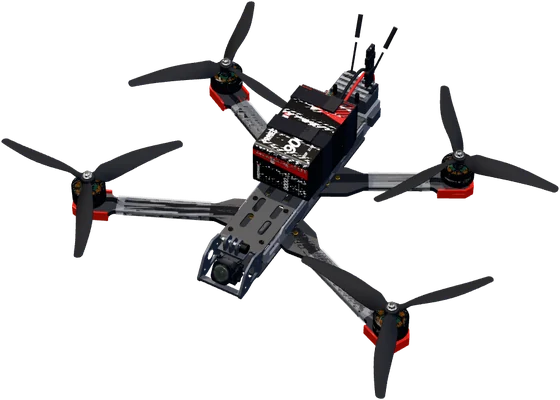
Батарея садится, борт висит над водой, а ты ищешь на экране кнопку возврата. Нашёл, ткнул, отпустил. Ничего не ушло: команду надо было держать, пока стрелка не доедет. Секунды ушли, заряд ушёл, а борт всё там же.
QGroundControl - это наземная станция в виде программы: карта, приборы и кнопки команд для любого борта, который говорит по MAVLink. Ставят её на ноутбук, планшет или телефон, и с неё настраивают аппарат, следят за ним в работе и отдают ему команды.
Вопросы такие: на чём она работает, как находит борт, что где лежит на экране полёта и какие команды там есть на самом деле, как заранее скачать карту и что проверить до вылета. Надписи даны так, как они стоят на экране версии 5.1.5.
Разобрался - за минуту видишь, готов ли борт и какая команда сработает прямо сейчас.
1. Чья это программа и на чём работает
QGroundControl - открытая программа проекта Dronecode, платить за неё не надо. Стабильная версия сейчас, в ноябре 2026, - 5.1.5. Готовые сборки есть для Windows, macOS, Linux и Android. Windows нужен не ниже десятого, macOS не ниже тринадцатой версии, Android не ниже девятого.
С iPhone хуже: стандартной сборки под iOS больше нет. Станция на телефоне - это Android. Полностью программа настраивает две прошивки: ArduPilot и PX4. Техника любая: мультироторный дрон, самолёт, вертикальный взлёт, наземная техника, подводный аппарат и катер.
2. Как станция находит борт
Связь руками обычно создавать не надо. Программа сама ищет полётник семейства Pixhawk на кабеле USB, модем телеметрии SiK в порту USB и поток по сети, UDP на порт 14550. Воткнул кабель или модем - в верхней панели появились значки спутников, батареи и режима, значит, станция и борт разговаривают.
Не нашла - связь создают руками. Значок Q в верхней панели слева открывает меню, там Settings, в нём раздел Comm Links, и в строке Add New Link кнопка Add. Задаёшь имя и тип связи, скорость порта должна совпасть с другим концом провода. Готовая связь встаёт в список Links, рядом с ней кнопка Connect.
3. Экран полёта: что где лежит
Рабочий экран в меню значка Q подписан Fly. Вся его площадь - карта, а поверх неё панель сверху, полоса кнопок слева, окно видео внизу слева, приборы и значения внизу справа.
Панель сверху читается слева направо. Главный значок пишет состояние борта словом. Ready значит готов, Not Ready - не готов, а красное Comms Lost значит, что связь с бортом потеряна. Рядом появляется значок сообщений: оранжевый - предупреждение, красный - ошибка. Дальше режим, здесь же его и меняют, спутники с показателем качества приёма HDOP, сигнал телеметрии и пульта, заряд батареи.
Внизу справа авиагоризонт и значения. Высота тут считается от места взлёта, а не от земли под бортом. Прибор показывает 50 м, а под аппаратом холм в 30 - до земли 20.
4. Какие команды есть на самом деле
Набор кнопок зависит от борта и от момента. Смотри таблицу, а не вспоминай.
Какие кнопки есть на экране Fly
| Кнопка | Что делает | Где на экране |
|---|---|---|
| Takeoff | взлёт и удержание места. У наземной техники и катера серая | слева |
| Land | посадка там, где борт сейчас. У самолёта нет вовсе | слева |
| Return | возврат, обычно к месту взлёта и посадка. Самолёт на ArduPilot по умолчанию кружит над домом | слева |
| Pause | дрон на ArduPilot тормозит и зависает, режим Brake | слева |
| Actions | старт и продолжение задания, смена высоты, кроме как на задании | слева |
| Go To Location | борт идёт в точку, по умолчанию не дальше 1000 м | на карте |
| Orbit at location | кружит вокруг точки, в коде 5.1 включён только для PX4 | на карте |
| Arm, Disarm | запуск и остановка моторов. Force Arm - арм в обход проверок | значок |
QGroundControl 5.1.5, руководство и код версии.
Щелчок по карте в полёте открывает команды в эту точку. Go To Location ведёт борт туда, по умолчанию не дальше 1000 м. Борт пошёл не туда - смени режим на панели, а надёжнее всего тумблером режимов на пульте.
Опасные команды с первого нажатия не уходят. Появляется кнопка с названием команды и двойной стрелкой. Её нажимают и держат полсекунды, стрелка едет, и только тогда команда уходит. Отпустил раньше - выскочит подсказка Hold to Confirm, и ничего не ушло. Крестик рядом отменяет команду совсем. Если вместо Arm стоит Force Arm, это арм в обход проверок.
Подтвердил - значит, команда ушла, а не выполнена. Дальше смотришь на режим и на карту. Экранные стики здесь включаются одной галкой, но идут по каналу телеметрии: для стола годятся, для работы между препятствиями нет.
5. Остальные экраны и карта на случай без сети
Остальные экраны открываются тем же значком Q. В Plan готовят задания, геозоны и точки возврата. Геозона - граница на карте, где борту можно или нельзя летать, разбор заданий - в уроке «Полётное задание». В Analyze скачивают журналы и смотрят сообщения MAVLink, в Configure настраивают сам борт, а Settings - настройки самой программы.
Карту качают дома, в поле интернета может не быть. В настройках программы, раздел Maps: Add New Set, район, имя и два ползунка приближения, Min Zoom и Max Zoom. До скачивания программа показывает число кусочков и размер. Готовый набор выгружается в файл и переносится с ноутбука на планшет.
Есть компьютер - поставь программу и пройди это сам. Без борта экран Fly будет пустой картой, зато Plan, Settings и Maps работают. Виртуальный борт в одну кнопку есть только в Mission Planner, порядок в следующем уроке.
6. Минута перед вылетом
Проверка идёт по панели сверху. На главном значке должно быть Ready. Not Ready - нажми его: у ArduPilot причины приходят текстом в список Vehicle Messages, строками со слова PreArm. На спутниках нужен фикс 3D, то есть место определено и по карте, и по высоте. Батарея показывает нужный заряд, пульт на связи, режим тот, который ждёшь, а метка борта на карте стоит там, где он на самом деле.
В настройках, раздел Fly View, есть галка списка проверок: Use Preflight Checklist. Вторая рядом, Enforce Preflight Checklist, не даст армить, пока список не отмечен. Журнал телеметрии станция пишет сама, галка лежит в разделе Telemetry и с завода включена, просто убедись, что её никто не снял.
Что вы узнаете
Ты знаешь, что QGroundControl - открытая станция для ArduPilot и PX4 на Windows, macOS, Linux и Android, а на iPhone стандартной сборки нет. Ты находишь борт сам и руками, читаешь экран Fly, знаешь, какие команды есть, и что опасная команда уходит только по удержанию кнопки. Карту качаешь заранее, а перед вылетом проходишь панель слева направо.
Ключевые понятия
- Go To Location
- Команда QGroundControl: лети сюда. Подтверждается удержанием кнопки.
- HDOP
- Показатель качества приёма спутников. Вырос - точность упала.
- Геозона
- Граница на карте, где борту можно или нельзя летать.
- Фикс 3D
- Место определено и по карте, и по высоте. Без него дальше не лезь.
- Force Arm
- Арм в обход проверок. Видишь такую надпись - сначала разберись, почему.
- Hold to Confirm
- Подсказка: отпустил кнопку раньше времени, команда не ушла. Держи.
В Академии к этому уроку
- озвучка урока
- 1 объёмный показ
- тренажёр «Go To: ткнул, борт пошёл, передумал»
- отметка в прогрессе
Уроки в Академии идут по порядку: если этот урок ещё закрыт, приложение покажет, что пройти сначала. Тесты, тренажёры, задания и прогресс — после входа.