Mission Planner
Урок 7.4 · модуль «Управление» · раздел «Экран вместо стиков» · 4 из 10 · ≈ 6 мин · обновлён 16.11.2026
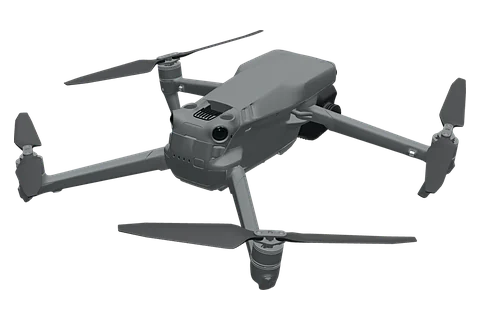
Сменил полётник и залил на новый файл параметров со старого, чтобы не настраивать заново. После перезагрузки связи нет: у порта сменился протокол. Полётник приходится снимать и лезть в него кабелем. Сравнить файлы было бы дешевле.
Mission Planner - это наземная станция проекта ArduPilot, программа для Windows, в которой аппарат настраивают, проверяют и ведут. В ней удобнее всего лезть в любой параметр прошивки и прямо на компьютере поднимать виртуальный борт.
Первым делом - когда брать её, а не QGroundControl. Потом как подключить борт, как читать экран DATA, как найти параметр, записать его и зачем перезагрузка. Дальше куда смотреть при ошибке и как поднять симулятор, когда аппарата нет.
Разобрался - подключаешь борт на ArduPilot, правишь параметры, а причину отказа читаешь текстом, вместо того чтобы перепрошивать полётник.
1. Когда её брать
Mission Planner - бесплатная программа с открытым кодом, держится на сообществе. Стабильная версия сейчас, в ноябре 2026, - 1.3.83. Создана под Windows, всё остальное с оговорками: на Linux работает через прослойку Mono и руководство само предупреждает о вылетах, на macOS сборка экспериментальная, для Android есть бета.
Нет Windows - урок читаешь, а работаешь в QGroundControl. Правило простое: на планшете работаешь в QGroundControl, за тонкой настройкой параметров идёшь в Mission Planner. Говорят обе станции по MAVLink, и один борт можно вести из одной, а настраивать из другой.
2. Подключение: порт, скорость, CONNECT
В правом верхнем углу два выпадающих списка и кнопка CONNECT. Первый список - порт, второй - скорость. Подключил кабель USB или модем, и Windows выдала ему COM-порт, номер, под которым система видит устройство. Скорость на USB обычно 115200, на радиомодеме 57600.
Нажал CONNECT, программа скачивает параметры борта, кнопка меняется на DISCONNECT. Значит, связь есть. Борт, который приходит по сети, выбирают в том же списке порта: UDP, порт обычно 14550.
Не подключается - проверяй по порядку. Сначала скорость. Потом время: после подачи питания подожди несколько секунд, иначе Windows поймает плату в момент загрузки. Потом порт: есть ли он в диспетчере устройств, и попробуй другой разъём. Для TCP и UDP проверь брандмауэр, защиту Windows.
3. Экран DATA: приборы, панели, карта
Сверху шесть вкладок. Летают на DATA, задания готовят на PLAN, на SETUP прошивка и обязательная настройка, на CONFIG параметры, на SIMULATION симулятор, на HELP помощь.
Экран DATA делится на три зоны. Слева вверху HUD, прибор с авиагоризонтом: наклон и курс, высота, скорость, батарея, спутники и режим. Читать его надо правильно: аппарат наклонился вправо - горизонт ушёл влево. Там же качество связи, усреднённый процент хороших пакетов.
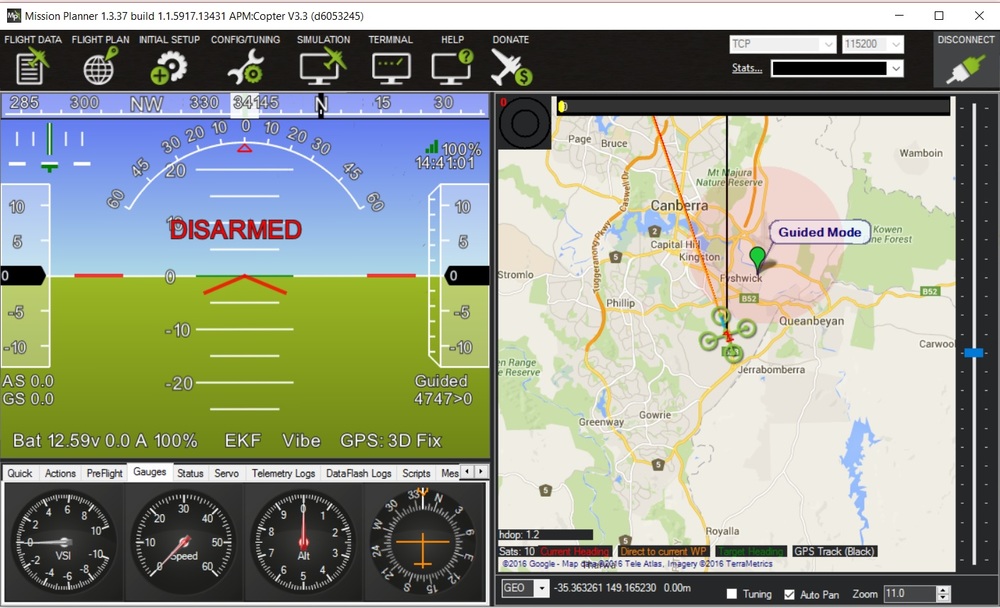
Слева внизу панель с вкладками. Quick показывает значения крупно, Actions отдаёт команды, Messages показывает сообщения борта, а Status - всю телеметрию разом.
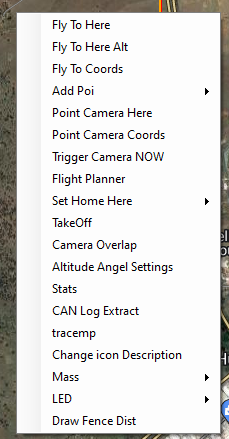
Справа карта, и правый клик по ней - это команды живому борту. Главная из них Fly To Here: борт идёт в точку в режиме GUIDED, это режим, в котором борт выполняет команды извне. В первый раз программа спросит высоту, по умолчанию над местом взлёта. Команды с карты идут по телеметрии. Нет канала - нет и команды.
4. Полный список параметров
Экран CONFIG, Full Parameter List показывает все параметры борта. В поле Search набираешь часть имени, находишь строку и вписываешь новое значение в колонку Value. Пока это только на экране. На борт значение уходит по кнопке Write Params.
Возьмём порт телеметрии. SERIAL1 прошивка описывает как разъём Telem1, SERIAL2 - как Telem2. Находишь SERIAL2_PROTOCOL и ставишь 2, это MAVLink второй версии. Рядом SERIAL2_BAUD, скорость порта, она должна совпасть с модемом. Значения здесь сырые: 57 значит 57600. Жмёшь Write Params. Протоколу порта нужна перезагрузка: снять питание с борта и подать снова.
Кнопки рядом со списком параметров
| Кнопка | Что делает | На борт |
|---|---|---|
| Write Params | записывает значения на борт, без неё всё осталось как было | да |
| Save to file | сохраняет параметры в файл: снимок перед правкой | нет |
| Load from file | загружает файл на экран | Write Params |
| Compare Params | сравнивает экран с файлом и даёт выбрать, что менять | выбор |
| Refresh Params | перечитывает список с борта | нет |
Mission Planner, экран CONFIG, Full Parameter List.
Чужой файл целиком не заливают, а сверяют через Compare Params. Перед правкой сохраняй свой.
5. Что пишется само и куда смотреть при ошибке
Запись телеметрии начинается сама, в момент нажатия CONNECT, файл tlog лежит в папке logs. Есть ещё журнал на самом борту, DataFlash, его скачивают после полёта.
При ошибке первым делом читают текст. Перед армом борт сам проверяет себя и, если нашёл беду, армить не даст и объяснит. Открывай вкладку Messages, первая причина выходит красным прямо на HUD. Например, High GPS HDOP значит, что приём спутников слишком плохой: лечится ожиданием или местом с лучшим приёмом, а не порогом в настройках. Отключать проверки в поле нельзя: так и теряют аппарат.
6. Симулятор: виртуальный борт без железа
SITL - это настоящая прошивка ArduPilot, собранная для обычного компьютера: аппарата нет, физика считается внутри. Mission Planner запускает её сам. На вкладке SIMULATION версию ставишь Stable, для обычного дрона хватит картинки Multirotor. Программа сама скачает прошивку и подключится.
Дальше как на живом борту. Команду взлёта со станции дрон выполняет в GUIDED, поэтому режим ставишь GUIDED и армишь. С этой секунды у тебя 10 секунд: не начнёшь взлёт, и моторы отключатся сами. Взлетаешь и посылаешь борт в точку тем же правым кликом по карте. Не армится - читай Messages, чаще всего просто ещё не сошлись спутники, подожди полминуты.
Есть Windows - сделай это сам: SIMULATION, Stable, Multirotor. Потом DATA, Actions, режим GUIDED, Set Mode, Arm/Disarm. Правый клик по карте, TakeOff, высота 10. Правый клик в стороне, Fly To Here. Затем CONFIG, Full Parameter List, Search, SERIAL2, Save to file. На Mac и Linux симулятор ставят отдельно, через командную строку, и это заметно сложнее.
Что вы узнаете
Ты знаешь, что Mission Planner - станция ArduPilot под Windows. Ты подключаешь борт через порт, скорость и CONNECT, читаешь экран DATA, знаешь главное в правом клике. Параметр ищешь в Full Parameter List, записываешь через Write Params и перезагружаешь борт, если программа просит. При ошибке сначала читаешь Messages, а виртуальный борт поднимаешь сам через вкладку SIMULATION.
Ключевые понятия
- Guided
- Режим ArduPilot: аппарат ждёт цель от станции и сам к ней идёт. На тумблер пульта его не вешают.
- Fly To Here
- Пункт Mission Planner: лети сюда. Первый раз спросит высоту, потом шлёт запомненную.
- HUD
- Прибор с авиагоризонтом на экране DATA. Аппарат наклонился вправо - горизонт ушёл влево.
- SITL
- Виртуальный борт с той же прошивкой. Сюда свой код первым делом.
- DataFlash
- Журнал на самом борту, скачивают после полёта.
- tlog
- Файл записи телеметрии на стороне станции. Заводится сам по CONNECT.
- Брандмауэр
- Защита Windows, может не пускать сетевые подключения.
- Write Params
- Кнопка записи на борт. Не нажал - на борту всё как было.
- TCP
- Способ передачи данных по сети с проверкой, что дошло. Здесь им ходит MAVLink через Wi-Fi модуля, не нужен - выключи.
В Академии к этому уроку
- озвучка урока
- тренажёр «Fly To Here: команда ушла, следишь по карте»
- отметка в прогрессе
Уроки в Академии идут по порядку: если этот урок ещё закрыт, приложение покажет, что пройти сначала. Тесты, тренажёры, задания и прогресс — после входа.