Две камеры на одном дроне: как их переключают
Урок 5.2 · модуль «Видео» · раздел «Камеры» · 2 из 5 · ≈ 9 мин · обновлён 16.11.2026
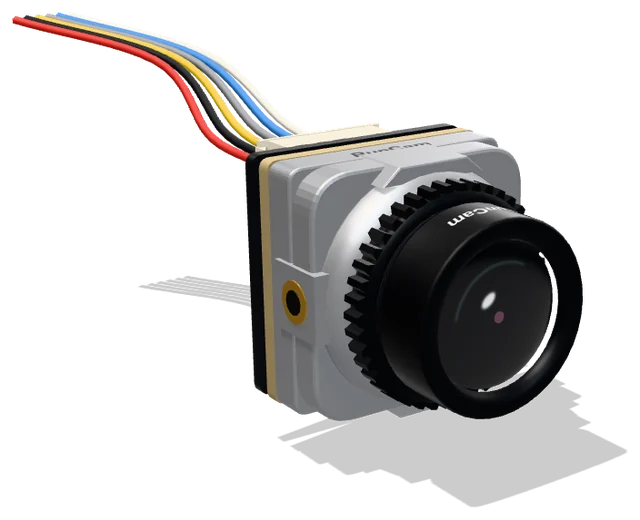
Поставил вторую камеру, ночную, рядом с дневной, спаял оба видеопровода вместе и завёл на один контакт передатчика. Включил - и ни одна картинка не работает как надо: двоится, мерцает, а то и вовсе пропадает. Беда в том, что у передатчика один видеовход, а два видеосигнала в одном проводе не складываются, они мешают друг другу.
Переключать камеры надо отдельным устройством, и это не сложно. После урока ты поймёшь, как устроен коммутатор и откуда он получает команду, сам купишь платы, спаяешь их и заставишь Betaflight дать эту команду с тумблера на пульте. Настройку в настоящем Betaflight сделаешь руками.
1. Между камерами и передатчиком стоит коммутатор
Коммутатор камер - маленькая плата: два видеовхода, один видеовыход и контакт управления. Обе камеры идут в него, а из него один провод в передатчик. Питаются обе камеры всё время, неважно, какая сейчас показывает: коммутатор переключает только видео, поэтому расчёт по току и стабилизатору веди на обе камеры сразу. Сигнал на контакте управления выбирает, какая камера сейчас идёт дальше. Передатчику всё равно, он как получал один сигнал, так и получает.
Три переключателя камер
| Плата | Питание | Чем управляется |
|---|---|---|
| VIFLY Cam Switcher, аналог | 4,2-25 В | PWM, SBUS, iBUS, DSMX с приёмника |
| Bick's MultiView Duo, аналог | 4,2-30 В | PWM с приёмника или PINIO; больше двух камер - цепочкой |
| HDZero Camera Switcher 2, цифра | От передатчика | Betaflight, iNav, ArduPilot или ручной сигнал 0-3,3 В; больше двух камер - цепочкой |
hobbyrc.co.uk, rotorama.com: VIFLY Cam Switcher; rotorama.com: HDZero Camera Switcher 2; страница Bick's MultiView Duo. 09.11.2026.
Эти платы крошечные: VIFLY Cam Switcher 9 на 18 мм, Bick's MultiView Duo 10 на 17 мм и 0,9 г. И обе рассчитаны на широкое питание, так что лишний стабилизатор им обычно не нужен. Смотри паспорт на свою: у VIFLY вход от 4,2 до 25 В, у Bick's от 4,2 до 30 В.
Подвох знаком по уроку 3.1. Формат OSD должен совпадать с сигналом камеры, а камеры у тебя теперь две. Поэтому выставь в обеих один стандарт, PAL или NTSC, ещё на столе, иначе одна из них покажет то самое меню с перекошенными цифрами. Эти платы только для аналога. У цифровых систем камера и передатчик идут комплектом, и для них свой коммутатор: HDZero Camera Switcher 2, например, соединяет две камеры HDZero с одним передатчиком.
2. Что купить и как спаять
Купить надо плату-коммутатор и две камеры. Провод, термоусадка, паяльник и мультиметр у тебя уже есть, если ты собирал дрон. Цены сняты 09.11.2026, и смотри графу наличия: на складе почти ничего не лежало, так что перед заказом открой страницу заново.
Что купить
| Что и зачем | Модель, шт | Цена, 09.11.2026 |
|---|---|---|
| Коммутатор. Команда с приёмника, у Bick's ещё PINIO | VIFLY Cam Switcher или Bick's MultiView Duo, 1 шт | Цена неизвестна, ищи по названию |
| Коммутатор, дешёвый аналог. Команда с пульта через приёмник | Свитчер видеосигнала FPV, до 3 камер, 4,8-6 В, 1 шт | 633 ₽, нет в наличии, amperkot.ru |
| Дневная камера. Первая камера | Caddx Ratel 2, 1 шт | 2 830 ₽, нет в наличии, mydrone.ru |
| Дневная камера, другая. Если нет Ratel 2 | Foxeer Razer Mini V3, 1 шт | 7 043 ₽, наличие не указано, godrone.ru |
| Ночная камера. Вторая камера | Foxeer Mini Cat 3, заявлено 0,00001 лк, 1 шт | 6 713 ₽, ожидается, mydrone.ru |
amperkot.ru/products/svitcher__switcher_videosignala_fpv/24310199.html; mydrone.ru/fpv-kamera-caddx-ratel-2-chernyy-ru/; mydrone.ru/fpv-kamera-foxeer-mini-cat-3/; godrone.ru/catalog/fpv-kamery/. Открыто 09.11.2026.
Самый дешёвый набор из таблицы, свитчер, Ratel 2 и Mini Cat 3, выйдет 10 176 ₽, если всё будет в наличии. Нет камеры - бери другую с теми же условиями: PAL и NTSC, питание 5 В. Обе камеры переключаются между PAL и NTSC и берут 5 В: у Ratel 2 вход начинается от 4,5 или 5 В, смотря какая версия, у Mini Cat 3 от 4,6 В. Чем ночная камера отличается от дневной, разобрано в уроке 5.4.
Хочешь вести команду через полётник - бери Bick's, у него этот способ описан. Свитчер из таблицы питай только от 5 В и заводи на приёмник: про PINIO на его странице ни слова.
Как спаять
| Провод | Откуда | Куда |
|---|---|---|
| Видео первой камеры | Видеовыход камеры | Вход 1 коммутатора |
| Видео второй камеры | Видеовыход камеры | Вход 2 коммутатора |
| Видео на передатчик | Выход коммутатора | Видеовход передатчика |
| Питание камер | 5 В полётника | Плюс каждой камеры |
| Питание коммутатора | 5 В полётника | BATT и GND с одной стороны платы |
| Земля | GND полётника | Минус обеих камер и GND коммутатора: земля общая |
| Команда, способ 1 | Свободный выход PWM приёмника | Контакт PWM коммутатора |
| Команда, способ 2 | Свободный TX полётника, например TX4 | Контакт PWM коммутатора |
обзор схемы Bick's MultiView Duo, 09.11.2026: питание 5 В с полётника, контакт PWM на TX4. Остальные строки - общая схема: контакты сверь по схеме своей платы.
Подписи контактов у плат разные, точные названия смотри в листке из коробки, у VIFLY он в комплекте. У Bick's контакты BATT и GND выведены с двух сторон и соединены между собой, поэтому питание подаёшь только с одной стороны: два разных источника на этих контактах устроят замыкание. Перед первым включением прозвони мультиметром плюс и минус: замыкания быть не должно.
3. Откуда коммутатор получает команду
Способов два. Первый - прямо с приёмника. Коммутатор слушает канал приёмника: у Bick's сигнал меньше 1500 включает первый вход, больше 1500 - второй. VIFLY принимает и обычный PWM, и SBUS, iBUS, DSMX, то есть подключается прямо к приёмнику. Betaflight здесь вообще не при делах, настраивать в нём нечего, только назначить тумблер на свободный канал пульта.
Второй способ - через полётник. У него есть свободный контакт, и Betaflight умеет выставлять на нём высокий или низкий уровень по твоей команде. Это называется PINIO. Ты связываешь этот контакт с тумблером, и полётник сам подаёт сигнал на коммутатор.
Две дороги команды
| Дорога команды | Что нужно | Настройка |
|---|---|---|
| С приёмника напрямую | Свободный канал и выход приёмника | Betaflight не нужен, только тумблер на пульте |
| Через полётник, PINIO | Свободный контакт TX, контакт управления платы | resource PINIO, pinio_box, режим USER1 |
betaflight.com, Pinio and PinioBox; страница Bick's MultiView Duo. 09.11.2026.
Какой выбрать, решает твоя проводка. Есть свободный выход приёмника - проще первый. Коммутатор сидит рядом с полётником и есть свободный контакт TX - второй, и тогда приёмник можно вообще не трогать. Контакт можно взять только свободный: тот, что идёт на GPS или приёмник, занимать нельзя, потеряешь то, что на нём было.
4. Как Betaflight это делает
Здесь три шага, и на настоящей плате первые два ты делаешь в CLI. Сначала освобождаешь контакт, если он занят под порт: resource SERIAL_TX 4 NONE. Потом назначаешь его как PINIO: resource PINIO 1 A00, только свой контакт бери по схеме своего полётника. A00 - имя ножки процессора: его показывает первая команда, resource SERIAL_TX 4. И говоришь, какой режим будет управлять этим PINIO: set pinio_box = 40,255,255,255. Число 40 здесь - номер режима USER1, а 255 значит «не используется». Потом save, и полётник перезагрузится.
Проверить можно сразу: resource покажет контакт, а get pinio_box - номер режима. Третий шаг уже на вкладке «Режимы». USER1 там появляется только после того, как его номер записан в pinio_box. Без этого режима в списке просто не будет, и искать его бесполезно. Вешаешь USER1 на канал AUX с тумблером, как делал с питмодом в уроке 2.5. Тумблер в одном положении - контакт низкий, камера первая. В другом - высокий, камера вторая. Инверсия задаётся в pinio_config, если получилось наоборот: прибавляешь 128 к значению контакта.
Какой контакт твой, спроси у самой платы: resource SERIAL_TX 4 покажет, на какой ножке сидит этот TX. Перед этим открой вкладку «Порты»: на порту, который освобождаешь, не должно быть ничего включено. Сейчас пройди всю цепочку сам, от вопроса до save.
Камер может быть и три. Тогда нужны два коммутатора подряд и два контакта: USER1 и USER2, номера 40 и 41, а 3-позиционный тумблер назначаешь на оба режима. Как это собрать вместе с ночной и тепловой камерой, разобрано в уроке 5.4.
5. Повесь камеру на тумблер
У тебя уже всё сделано в CLI, номер 40 записан. Осталось то, что делается мышью или пальцем на вкладке: привязать режим USER1 к тумблеру на AUX 5: AUX 1-4 у тебя уже арм, режимы, пищалка и PREARM.
[КРАСНОЕ] На настоящем дроне: питание подаётся строго по паспорту платы коммутатора и только с одной стороны, если контакты питания выведены с двух сторон. Плюс и минус проверены, антенна передатчика прикручена до подачи питания, винты сняты.
В этом окне настоящий Betaflight без полётника и камер, так что картинка не переключится. Настройка из прошлого окна сюда не переносится, USER1 в списке уже стоит, чтобы было что привязать. На настоящем дроне подвинь ползунок диапазона так, чтобы метка тумблера в положении второй камеры попадала внутрь. После сохранения щёлкни тумблер и посмотри на экран: кадр должен смениться.
Если не сменился, проверяй по цепочке. Контакт на плате полётника тот, что в resource PINIO, а не соседний. Коммутатор запитан. Земли у всех общие. Камеры обе работают по отдельности: подай каждую прямо на передатчик и убедись.
6. Проверка на столе и в поле
На столе винты сняты, антенна передатчика прикручена. Подай питание и посмотри в очки: на экране первая камера. Щёлкни тумблер: вторая. Щёлкни обратно: снова первая. Открой в Betaflight вкладку «Режимы»: при щелчке USER1 должен загораться. Цифры OSD ровные на обеих камерах - значит, стандарт у них один.
В поле сначала то же самое на земле. Потом первый вылет низко и рядом: завис, переключил, вернул. Смотри, не прыгает ли горизонт при смене камеры.
Что сломается и как чинить
| Признак | Причина | Что сделать |
|---|---|---|
| Картинка двоится или мерцает | Две камеры спаяны на один вход | Развести через коммутатор |
| На одной камере цифры OSD перекошены | Разный стандарт у камер | Поставить обеим PAL или обеим NTSC |
| Кадр на тумблере не меняется | Не тот контакт, нет питания коммутатора или общей земли | Сверить контакт с resource, прозвонить питание и землю |
| Нет USER1 в «Режимах» | pinio_box не записан или не сохранён | get pinio_box, записать, save |
| set pinio_box отвечает INVALID NAME | Прошивка без PINIO | Нужна прошивка с этой функцией |
| В ответе resource: already assigned | Контакт занят другим делом | Сначала resource этого дела с NONE |
| Камеры перепутаны местами | Сигнал наоборот | Прибавить 128 к значению контакта в pinio_config |
| После resource пропал GPS или приёмник | Заняли контакт, который был нужен | Вернуть контакт и взять другой свободный TX |
| Bick's не слушает PINIO | Плата поймала PWM в первые 5 секунд | Проверить, что на контакт PWM идёт только команда полётника |
betaflight.com, Pinio and PinioBox; cli.c и settings.c Betaflight на GitHub; обзор схемы Bick's MultiView Duo. 09.11.2026.
7. Что не решает коммутатор
Коммутатор выбирает камеру, но не смешивает картинки. Два видео на экране разом - это картинка в картинке, отдельная тема, и делают это другими способами, в следующих уроках.
И ещё про установку. Дневная камера и ночная могут стоять под разным углом. Ставь их на один наклон, иначе при переключении кадр прыгнет и горизонт придётся ловить заново, а ты в этот момент ещё и в воздухе. Угол зрения у них тоже может отличаться, и глаз на второй камере сначала будет врать про расстояние.
Что вы узнаете
Ты знаешь, почему две камеры не вешают на один вход, как устроен коммутатор и откуда он получает команду. Знаешь, что купить и как спаять, прошёл настройку PINIO в CLI, связал режим USER1 с тумблером в настоящем Betaflight и знаешь, как проверить всё на столе и в поле.
Источники
В Академии к этому уроку
- озвучка урока
- 2 объёмных показа
- отметка в прогрессе
Уроки в Академии идут по порядку: если этот урок ещё закрыт, приложение покажет, что пройти сначала. Тесты, тренажёры, задания и прогресс — после входа.