Подпись MAVLink в ArduPilot: ключ на всех станциях
Урок 11.3 · модуль «Управление» · раздел «Защита своего канала» · 3 из 6 · ≈ 6 мин · обновлён 19.11.2026
На поле твой самолёт в воздухе, ноутбук держит его по радиолинии. Сосед разложил свою станцию на том же канале и нажал подключение, чтобы проверить свой модем. Его программа увидела твой борт и начала читать параметры. Он ни при чём, ошибся каналом. Только твой борт не отличает его от тебя: без подписи любая станция на линии читает и меняет настройки и шлёт команды.
Подпись закрывает именно это. Что она такое и чем отличается от фразы и шифра, разобрано в уроке «Защита команд от чужого». Здесь рецепт: как включить её в ArduPilot, разложить ключ по всем своим станциям и убедиться, что станция без ключа не командует. Чужой аппарат не твоё дело: только свой.
Прошёл - борт принимает команды только по своему ключу, ключ стоит на всех твоих станциях, и ты знаешь, что будет, если ключ потеряешь.
1. Что подпись закрывает и что нет
К каждой посылке приклеивается подпись на 48 бит, посчитанная из посылки, времени и секретного ключа на 32 байта. Время всё время растёт, поэтому старую посылку повторить нельзя. Подделать её без ключа нельзя, а прочитать можно: подпись ничего не шифрует.
Что видит борт, когда подпись включена
| Кто подключился | Команды и параметры | Телеметрия |
|---|---|---|
| Станция с ключом по радио или Wi-Fi | Проходят | Видит |
| Станция без ключа по радио или Wi-Fi | Не проходят | Видит: подпись не шифрует |
| Станция по USB, ключ не нужен | Проходят: USB подпись не проверяет | Видит |
| Линия на MAVLink 1 | Не защищена подписью | Видит |
| Помеха в эфире | Не дойдут ни с каким ключом | Пропадает. Спасает Failsafe |
ArduPilot прямо пишет три вещи, и их надо запомнить. Телеметрия идёт и станциям без ключа. Подключение по USB подпись не проверяет, специально, чтобы можно было войти, если ключ потерян. MAVLink 1 подпись не защищает вообще.
Значит, у кого в руках дрон и кабель, тот войдёт. Подпись защищает линии по воздуху и Wi-Fi, а не сам аппарат.
2. Что взять и как подключить
Покупать ничего не надо. Нужны полётник с ArduPilot, кабель USB и твоя станция на компьютере. MAVProxy разобран в уроке «Команда текстом». Подойдёт и Mission Planner. И линия, которую будешь защищать: телеметрийный модем или Wi-Fi. Винты сняты.
Подключись к борту по USB. Это важно: при настройке ключ уходит на борт открытым текстом, поэтому делать это надо по проводу, а не по воздуху.
Проверь, что порт телеметрии работает на MAVLink 2: параметр SERIAL1_PROTOCOL, или порт с другим номером, если линия твоя на нём, значение 2. MAVProxy откажет с сообщением You must be using MAVLink2 for signing, если связь на старом языке.
3. Включить подпись
В MAVProxy это 2 строки. Первая подключает модуль: module load signing. Вторая задаёт ключ и на борт, и на станцию: signing setup ТВОЙ-КЛЮЧ. MAVProxy считает 32 байта из твоей фразы, латиница без пробелов. Придумай длинную и запиши туда, где не потеряешь.
В Mission Planner: SETUP, Advanced, кнопка Mavlink Signing. Кнопка ADD создаёт ключ, при подключённом борте кнопка USE отправляет его на борт. Проверить можно в окне Stats под списком портов.
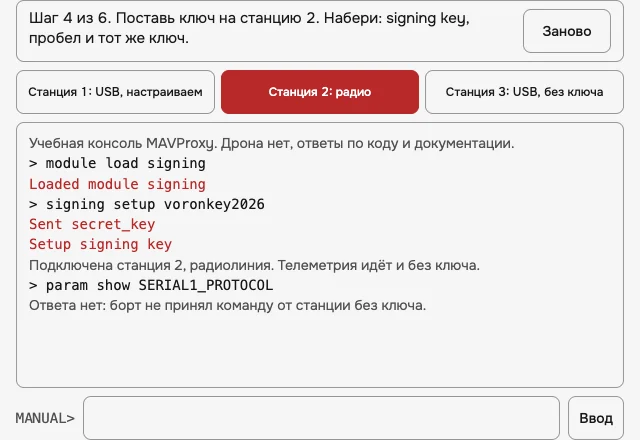
Набери это сам в окне ниже. Окно учебное, его ответы взяты из кода MAVProxy и документации ArduPilot, дрона нет. Станции переключаешь кнопками над строкой.
4. Ключ на всех станциях
Станций бывает больше одной: основной ноутбук, запасной, планшет, борт-компьютер. Без ключа любая из них становится только зрителем.
На другой станции MAVProxy строка другая: module load signing, потом signing key ТВОЙ-КЛЮЧ. Она ставит ключ только на эту станцию и на борт ничего не отправляет. В Mission Planner: Mavlink Signing, ADD, тот же ключ: кнопку USE на второй станции нажимать не надо, борту ключ уже записан.
5. Проверка на столе и в поле
На столе, винты сняты, линия поднята как в полёте.
- Станция с ключом по радио: параметры читаются, команды проходят.
- Станция без ключа по той же линии: телеметрия идёт, а загрузка параметров не начинается. У Mission Planner это прямо признак: подключился, параметры не пошли, значит ключа нет.
- Смени ключ на станции на неверный: ответов снова нет.
- Верни верный ключ. По USB станция войдёт в любом случае: это и есть твой запасной ход.
В поле перед вылетом: параметры загрузились, борт отвечает на команду с основной станции. Если нет, не взлетай, пока не разберёшься.
6. Что сломается и как чинить
Ключ потеряли. Подключись по USB. В MAVProxy signing remove КЛЮЧ снимает подпись с борта, потом задай новый. В Mission Planner кнопка Disable Signing при подключённом борте. Поэтому ключ и пишут заранее.
Станция подключилась, параметры не идут. Ключа на станции нет или он другой. Добавь его и подключись заново.
После signing disable станция перестала командовать. Эта строка отключает подпись только на станции, борт всё ещё ждёт подписанные команды. Верни ключ строкой signing key или сними подпись с борта по USB.
Подпись включена, а чужая станция всё ещё командует. Проверь, что линия на MAVLink 2 и что эта станция не подключена по USB. MAVProxy, запущенный на борт-компьютере, ставится отдельно и тоже без ключа не войдёт: урок «Второй компьютер на борту».
Подпись не закрывает помеху, потерю дрона и чтение телеметрии: на это есть Failsafe и понимание, что телеметрия открыта.
Что вы узнаете
Борт принимает команды только по твоему ключу, ключ стоит на всех станциях и записан, проверено, что станция без ключа только смотрит. Знаешь, что USB подпись обходит, MAVLink 1 не защищён, телеметрия открыта, а от помехи спасает только настроенный Failsafe.
Источники
- mavlink.io/en/guide/message_signing.html
- ardupilot.org/copter/docs/common-MAVLink2-signing.html
- ardupilot.org/mavproxy/docs/modules/signing.html
- raw.githubusercontent.com/ArduPilot/MAVProxy/master/MAVProxy/modules/mavproxy_signing.py
- raw.githubusercontent.com/ArduPilot/MAVProxy/master/MAVProxy/mavproxy.py
В Академии к этому уроку
- озвучка урока
- задание с проверкой
- отметка в прогрессе
Уроки в Академии идут по порядку: если этот урок ещё закрыт, приложение покажет, что пройти сначала. Тесты, тренажёры, задания и прогресс — после входа.