CRSF к полётнику: провода, телеметрия, Betaflight
Урок 6.4 · модуль «Управление» · раздел «TBS Crossfire и Tracer» · 4 из 7 · ≈ 7 мин · обновлён 19.11.2026
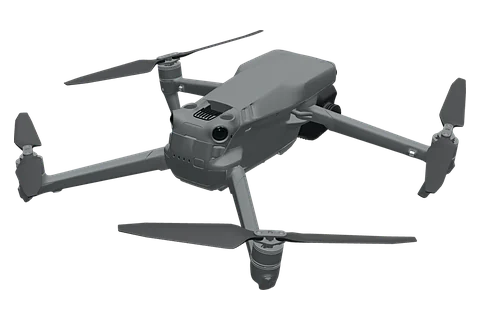
Большой приёмник Crossfire Diversity поставил на дрон. Бинд прошёл, пульт видит связь, а в Betaflight полоски каналов стоят. Перепаиваешь провода, меняешь порт, ругаешь брак. А приёмник из коробки выдаёт на всех восьми выводах сигнал для серв, никакого CRSF там нет.
CRSF - цифровой протокол TBS, на нём приёмник Crossfire разговаривает с полётником. Вся настройка сводится к двум вещам: правильно соединить провода и сказать полётнику, какой язык ждать. Общее с ELRS разобрано в уроках «Провода: приёмник и полётник» и «Betaflight: порт, протокол, каналы», здесь только то, что нужно именно Crossfire. Прошёл урок - подключаешь приёмник сам и по двум цифрам на экране понимаешь, в каком режиме линия и сколько пакетов доходит.
1. Почему стик на проводе - не 1500
Приёмник шлёт полётнику кадры: короткие посылки байтов с контрольной суммой, чтобы полётник видел, не побился ли кадр. Главный кадр - 16 каналов.
Стик в центре идёт по проводу числом 992, полётник переводит его в 1500 мкс. Края - 172 и 1811, в Betaflight это 988 и 2012. Поэтому на вкладке Приёмник ты видишь такие числа, а не ровные 1000 и 2000. Это не ошибка калибровки, это шкала протокола.
Второй важный кадр - статистика связи. Отсюда полётник берёт цифры для экрана.
Приёмник стоит в режиме Cut, связь пропала - кадр каналов перестаёт приходить. Полётник видит на проводе тишину и запускает свою защиту. Поэтому в уроке про TBS Agent мы и ставили Cut на всё, где есть полётник. Скорость порта выставит сам полётник.
2. Какой вывод за что отвечает
У приёмника Crossfire роли выводов не прибиты намертво. Что выдаёт каждый вывод, задаётся в меню Output Map программы Agent. Nano RX, Micro RX второй версии и Sixty9 приходят готовыми к полётнику. Оба Diversity, большой и Nano, из коробки настроены под сервы: на всех выводах PWM.
Выводы из коробки: Nano RX готов к полётнику, Diversity - нет
| Вывод | Nano RX, Micro RX V2, Sixty9 | Большой и Nano Diversity |
|---|---|---|
| 1 | CRSF TX: каналы полётнику | PWM, канал 1 |
| 2 | CRSF RX: телеметрия от полётника | PWM, канал 2 |
| 3 | PWM, канал 3, для сервы | PWM, канал 3. В Output Map назначь CRSF TX |
| 4 | SmartAudio: управление видеопередатчиком | PWM, канал 4. В Output Map назначь CRSF RX |
| 5 и 6 | BST, шина TBS | PWM, каналы 5 и 6 |
| 7 и 8 | Нет | PWM, каналы 7 и 8 |
Руководство TBS Crossfire, Output map, с. 50-51, ревизия 2022-08-08, открыто 09.11.2026. У Nano Diversity CRSF можно назначить и на выводы 1 и 2.
Соединение накрест: CRSF TX приёмника идёт на вход RX порта полётника, CRSF RX приёмника на выход TX того же порта. Земля и питание отдельно.
Порт нужен настоящий, аппаратный, и здесь два запрета. На полётниках с процессором F4 не бери порт с подписью SBUS или S-PORT: там стоит аппаратный инвертор, и CRSF через него не проходит. И не бери Soft Serial, порт, который полётник изображает программно: он тянет 19200 бод, CRSF в 20 с лишним раз быстрее, и Betaflight такую настройку не даст.
Управлению хватает одного провода, от приёмника к полётнику. Но с прошивки 6.09 TBS велит тянуть и обратный. Без него пульт не узнает ни напряжения батареи, ни координат. Тяни оба.
3. Две вкладки в Betaflight
Дальше на дрон пойдёт питание, поэтому сначала проверь, что антенна на месте, и сними винты.
В Betaflight App на вкладке Порты, Ports, в строке порта с приёмником включи столбец Serial Rx. На вкладке Приёмник, Receiver, поставь Receiver Mode в Serial (via UART), а Serial Receiver Provider в CRSF. Там же включи Telemetry output. Сохрани, полётник перезагрузится. Руководство TBS 2022 года отправляет на вкладку Configuration, сегодня всё переехало на Приёмник.
RSSI Channel и RSSI_ADC оставь выключенными: Betaflight сам читает статистику из потока CRSF.
Ниже дрон с чужой настройкой, каналов нет, приёмник припаян к UART2: Serial Rx стоит не на том порту, протокол SBUS, телеметрия выключена. Найди и поправь сам в настоящей программе. Полётник виртуальный, приёмника и радио нет, поэтому полоски стики не покажут.
На живом дроне, антенна на месте, винты сняты, подай питание и двигай стики на вкладке Приёмник. Центр около 1500, края 988 и 2012 - значит, провода и настройка верны. С 9-го канала тумблеры не видны - приёмник стоит в режиме 8 каналов, в Agent поставь 12.
Каналов нет вообще - проверяй по порядку. CRSF ли стоит на выводах в Output Map. Не перепутаны ли TX и RX. Не взят ли порт SBUS. Включён ли Serial Rx на том самом порту. Каналы есть, а телеметрии нет - обратный провод и Telemetry output.
4. Две цифры на экране
В OSD, надписях поверх картинки с камеры, элемент Link quality показывает две цифры через двоеточие, например 2:100. Цифра до двоеточия - режим линии: 2 значит 150 Гц, 1 - 50, 0 - 4. После двоеточия - LQ, процент дошедших пакетов.
Пока линия сама держит 150 Гц, LQ стоит на 100, следить за ним незачем. Настоящие проценты пойдут с единицы. 1:70 значит: линия в дальнобойном режиме и теряет почти треть пакетов. Это первое предупреждение.
Пороги связи Crossfire по руководству TBS
| Что смотришь | Предупреждение | Критично |
|---|---|---|
| LQ, линия в Dynamic или закреплена на 50 Гц | 70 %, на экране 1:70 | 60 %, на экране 1:60 |
| LQ, линия закреплена на 150 Гц | 40 %, на экране 2:40 | 30 %, на экране 2:30 |
| RSSI | -100 дБм | -106 дБм |
| SNR | 4 дБ | 0 дБ |
Руководство TBS Crossfire, Warning levels, с. 80, ревизия 2022-08-08, открыто 09.11.2026.
RSSI - сила сигнала в дБм, отрицательная величина, связь держится до -130. -80 норма, но смотри и на SNR, отношение сигнала к шуму: при -2 TBS называет такую связь совсем плохой. Проще всего читать LQ, это TBS и советует.
Пороги тревоги задаются в командной строке Betaflight. Ставь уровни предупреждения из таблицы, чтобы успеть развернуться: set osd_link_quality_alarm = 70, затем set osd_rssi_dbm_alarm = -100, затем save. Оставишь заводские 80 и -60, и экран будет мигать на обычном удалении.
На пульте датчики находит поиск Discover new: антенна на месте, винты сняты, питание подано. RQly - это LQ, RFMD - режим, 1RSS и 2RSS - сигнал на двух антеннах. От полётника приходят напряжение, ток, спутники и режим полёта. Датчиков мало - в настройках телеметрии выключи Ignore Instances.
5. INAV, ArduPilot, PX4 и MAVLink
На самолёте и катере чаще стоят другие прошивки, а линия та же.
В INAV логика как в Betaflight: на Ports отметь порт приёмника в столбце RX, тип приёмника Serial, Serial Receiver Provider CRSF. ArduPilot настраивается параметрами: нужен порт на два провода, SERIALx_PROTOCOL равно 23, где икс - номер порта, RSSI_TYPE равно 3. Скорость прошивка выставит сама.
В PX4 драйвера crsf_rc нет в обычных сборках: проверяй свою плату или собирай прошивку сам.
У ArduPilot и PX4 есть второй путь, MAVLink, язык полётника и наземной станции. В Output Map выбираешь MAVLink TX и RX, соединяешь с портом телеметрии, на ArduPilot ставишь на этом порту протокол 2, скорость 115, RSSI_TYPE 5. Mission Planner или QGroundControl подключается к передатчику по Wi-Fi, и отдельная радиолиния телеметрии не нужна. На страницах магазина у Micro и Nano TX написано, что потока MAVLink нет, поэтому проверь на своём железе до выезда.
Что вы узнаете
Подключаешь приёмник Crossfire двумя сигнальными проводами, настраиваешь его в Betaflight, INAV и ArduPilot, читаешь режим линии и LQ на экране и ставишь свои пороги тревоги.
Ключевые понятия
- CRSF TX
- Вывод приёмника, откуда идут каналы. Паяешь на RX полётника.
- CRSF RX
- Вывод приёмника, куда приходит телеметрия от полётника. Паяешь на TX полётника.
- S-PORT
- Порт полётника с аппаратным инвертором. На F4 CRSF через него не идёт.
- Soft Serial
- Порт, который полётник изображает программно. Для CRSF не годится, и не спорь.
- SNR
- Отношение сигнала к шуму, в децибелах. Минус - шум громче сигнала.
- RSSI Channel
- Канал, откуда полётник берёт силу сигнала. С CRSF не нужен, оставь выключенным.
- Ignore Instances
- Настройка телеметрии на пульте. Датчиков мало - выключи.
В Академии к этому уроку
- озвучка урока
- 2 объёмных показа
- отметка в прогрессе
Уроки в Академии идут по порядку: если этот урок ещё закрыт, приложение покажет, что пройти сначала. Тесты, тренажёры, задания и прогресс — после входа.