Модель: создать и выставить порядок каналов AETR
Урок 3.10 · модуль «Управление» · раздел «EdgeTX» · 10 из 31 · ≈ 7 мин · обновлён 11.11.2026
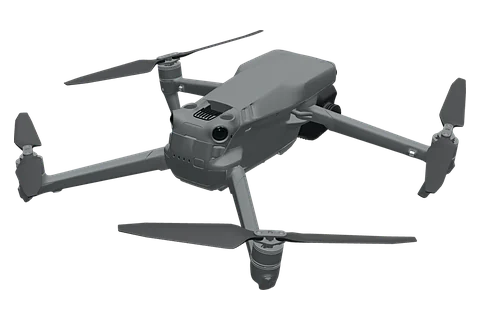
Новый дрон, новая модель в пульте, забиндил, то есть связал пульт с приёмником, поднял на метр. Даёшь крен - дрон крутится на месте. Даёшь рыскание - он валится вбок и идёт в дерево. Пульт слал каналы в одном порядке, полётник ждал в другом. Минута в меню стоила бы дешевле рамы.
Модель в пульте - это файл настроек одного аппарата: лежит на карте памяти в папке MODELS и хранит тумблеры, таймеры, настройки модуля связи. Порядок каналов - договор пульта с бортом: в каком канале едет крен, в каком тангаж, газ и рыскание.
Здесь всё по порядку: завести модель, выставить AETR и проверить. Прошёл - заводишь модель под новый аппарат за пару минут, и стики на борту ходят куда надо.
1. Один аппарат - одна модель
Пульт считает каналы по одной модели, она называется активной. Остальные лежат на карте и ни на что не влияют. Что настроено через MDL, живёт в модели. Что через SYS, общее для пульта.
Файл назван не именем модели, а номером ячейки в списке, слота: на монохромном пульте первый слот model00.yml, второй model01.yml. Слотов на Pocket 60. Переименовал модель - файл остался со своим номером.
Даже два одинаковых дрона заводи двумя моделями, иначе правка под один молча достанется второму. Заводится модель одинаково на любую технику. Чужая модель на экране выглядит нормально, а тумблер арма в ней на другом канале. Поэтому перед подключением батареи смотришь на имя на главном экране.
2. Создать, назвать, скопировать, удалить
Сначала проверь Def chan order, разбор в этапе 4: порядок каналов модель получает в момент создания, потом эта настройка её не тронет. С главного экрана MDL открывает список моделей, экран MODELSEL. Звёздочка стоит у активной. Колесом на пустой слот, ENTER, Create model, ENTER. Модель создана и сразу стала активной, в списке она видна как MODEL с номером слота.
Теперь имя. PAGE открывает экран SETUP, первая строка - Model name. ENTER, колесом букву, ENTER к следующей, долгий ENTER меняет заглавные и строчные, RTN заканчивает. На монохромном пульте до 10 знаков, на цветном до 15.
На занятом слоте ENTER открывает другое меню: Select model, Backup model, Copy model, Move model, Delete model. У активной нет Select и Delete: модель, на которой стоишь, не удалить.
Copy model - быстрый способ завести похожий аппарат: довёл копию колесом до свободного слота, ENTER, потом поменял имя. Delete model спросит подтверждение, и на монохромном файл стирается сразу. Нужную модель сначала сохрани командой Backup model, разбор в уроке «Бэкап: копия SD-карты и моделей».
Цветной пульт делает то же на экране Manage Models, кнопкой New Model. Удалённая там уезжает в папку DELETED внутри MODELS.
3. Что в новой модели уже есть
Новая модель не пустая. На экране INPUTS четыре строки, по одной на ось стиков, на экране MIXES каналы с 1-го по 4-й берут эти входы с весом 100%. С 5-го пусто, туда ты сам заведёшь тумблеры в уроках «Арм на CH5» и «Режимы полёта на CH6 и пищалка на CH7». Таймеры выключены. Проверка при включении уже работает: газ внизу, тумблеры вверху.
Главное: встроенный модуль связи выключен. В секции Internal RF экрана SETUP строка Mode стоит на OFF, и пульт ничего не передаёт. На пульте с ExpressLRS ставишь там CRSF, антенна на пульте при этом стоит. Модуль в отсеке сзади - настройка в секции External RF, а Internal остаётся на OFF. Сам бинд в уроке «Бинд: все способы».
4. Что значат буквы и где их менять
Буквы - английские названия команд самолёта. A - Aileron, элероны, они дают крен. E - Elevator, руль высоты, тангаж. T - Throttle, газ. R - Rudder, руль направления, рыскание. AETR значит: 1-й канал крен, 2-й тангаж, 3-й газ, 4-й рыскание.
Команды те же на любой технике. Крен - наклон вбок, тангаж - нос вверх или вниз, рыскание - поворот носа, газ - тяга. Квадрокоптер и самолёт слушают одно и то же. У катера и наземного робота главных команд две: ArduPilot ждёт руль в первом канале, а газ в третьем.
Порядок задаёт строка Def chan order на экране RADIO SETUP: SYS, PAGE до этого экрана, строка почти в самом низу. ENTER, крутишь до A E T R, ENTER.
Настройка работает только для новых моделей и экрана тренера, готовые она не меняет. Поэтому на новом пульте ставишь её первым делом, ещё до первой модели. Что там стоит сейчас, зависит от сборки прошивки: релиз на чистой карте даёт R E T A, сборка с заданным режимом стиков на пульте со встроенным модулем даёт A E T R. Гадать незачем: открыл и посмотрел.
5. Кто что ждёт
Пульт выдаст каналы в любом порядке, важно совпасть с бортом. У Betaflight порядок живёт в поле Channel Map на вкладке Receiver, по умолчанию там AETR. У INAV, прошивки для дальних полётов и крыльев, в исходном коде та же карта. ArduPilot пишет словами: 1-й канал крен, 2-й тангаж, 3-й газ, 4-й рыскание.
Другой частый порядок - TAER, газ первым: в Betaflight так подписан порядок приёмников Spektrum. Подстроиться можно и на борту, Channel Map в Betaflight и INAV, параметры RCMAP в ArduPilot. Незачем: EdgeTX сам выдаёт порядок, какой скажешь. Ставишь AETR на пульте, карту каналов на борту не трогаешь.
Три порядка на пульте и цена несовпадения
| На пульте | CH1, CH2, CH3, CH4 | Что будет, если борт ждёт AETR |
|---|---|---|
| AETR | Крен, тангаж, газ, рыскание | Совпало. Стики ходят куда надо |
| RETA | Рыскание, тангаж, газ, крен | Газ на месте, борт заармится. Стик рыскания кренит, стик крена разворачивает |
| TAER | Газ, крен, тангаж, рыскание | В канале газа лежит тангаж, стик в центре, то есть половина газа. Может не заармиться, а заармится - поведёт себя непредсказуемо |
Порядки: код EdgeTX 2.12.5, radio/src/input_mapping.cpp, 07.11.2026. Поведение при неверной карте: открытый разбор, 07.11.2026.
6. Проверить и исправить готовую модель
Первый шаг на пульте: экран с полосками каналов. Стик крена двигает CH1, тангажа CH2, газа CH3, рыскания CH4.
Второй на борту, после бинда, винты сняты, антенны приёмника и видеопередатчика на месте. Подключаешь полётник к компьютеру, в Betaflight App, это программа настройки полётника на компьютере, открываешь вкладку Receiver и двигаешь стики по одной оси. Стик крена гоняет столбик Roll с буквой A, тангаж - Pitch с E, рыскание - Yaw с R, газ - Throttle с T. В INAV вкладка та же. На ArduPilot смотришь экран Radio Calibration в Mission Planner, программе настройки на компьютере. Бежит не тот столбик - в полётник не лезь, правь на пульте.
Модель только что создана и в ней ничего нет: выставляешь Def chan order, создаёшь новую, старую удаляешь.
Уже настроены тумблеры: правишь строки. Сразу запомни: короткий ENTER на занятой строке включает режим копирования, выходишь из него кнопкой RTN. Поэтому MDL, PAGE до MIXES, встаёшь на строку канала, держишь ENTER, выбираешь Edit.
Поле Source - откуда канал берёт своё число: ENTER, двигаешь нужный стик, EdgeTX подставит его сам, ENTER, RTN.
После правки проверка заново, оба шага.
Что вы узнаете
Модель - файл настроек одного аппарата, новая сразу получает 4 канала стиков, а модуль в ней выключен. AETR - это крен, тангаж, газ, рыскание, его ждут Betaflight, INAV и ArduPilot. Def chan order работает только для новых моделей, готовую правят в MIXES, а проверяют столбиками на борту.
Ключевые понятия
- Betaflight App
- Программа, в которой настраивают дрон с прошивкой Betaflight. Там те же стики подписаны своими буквами.
- INAV
- Полётная прошивка, как Betaflight, с ELRS работает. Ставят на полётник.
- TAER
- Порядок каналов: газ, элероны, руль высоты, руль направления. Заготовка Spektrum, Graupner, JR.
- Карта каналов
- Порядок, в котором полётник читает каналы с пульта. Газ двигает чужую полоску - меняй тут.
- Слот
- Ячейка в списке моделей пульта. На Pocket их шестьдесят, файл назван по номеру ячейки, а не по имени.
- Активная модель
- Та, по которой пульт сейчас считает каналы. В списке стоит со звёздочкой. Остальные лежат и молчат.
- MODELSEL
- Экран со списком моделей. Открывается кнопкой MDL с главного экрана.
- RCMAP
- Параметры ArduPilot, куда какой канал разложить. С EdgeTX их не трогай, порядок правится на пульте.
- Roll
- Завал на плечо. Голову к плечу положил, вот тебе и roll.
- Бинд
- Привязка блока к очкам. Один раз сделал, пара держится.
Источники
- github.com/EdgeTX/edgetx/blob/v2.12.5/radio/src/input_mapping.cpp
- github.com/EdgeTX/edgetx/blob/v2.12.5/radio/src/pulses/modules_constants.h
В Академии к этому уроку
- озвучка урока
- 1 объёмный показ
- тренажёр «Настоящая прошивка EdgeTX на Pocket: создай новую модель в слоте 02»
- отметка в прогрессе
Уроки в Академии идут по порядку: если этот урок ещё закрыт, приложение покажет, что пройти сначала. Тесты, тренажёры, задания и прогресс — после входа.