Companion: пульт на компьютере
Урок 3.25 · модуль «Управление» · раздел «EdgeTX» · 25 из 31 · ≈ 8 мин · обновлён 11.11.2026
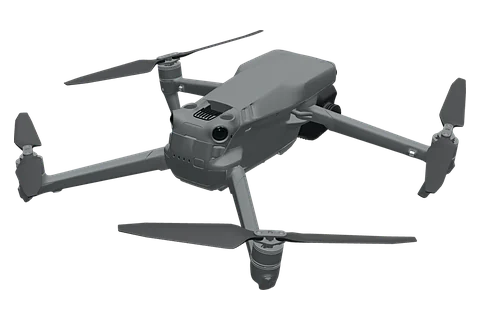
В марте прочитал модели с пульта в Companion и сохранил файл. За весну завёл на пульте ещё две модели, дрон и крыло. В июне решил поправить кривую: открыл на компьютере тот мартовский файл, поправил, нажал запись. Программа спросила, ты согласился. Включаешь пульт, а двух новых моделей нет, и взять их неоткуда.
EdgeTX Companion - программа на компьютере, которая открывает настройки пульта и все его модели в обычных окнах и запускает пульт в симуляторе. Правишь мышкой, на большом экране, без живого аппарата рядом. А запись на пульт заменяет все модели разом.
Прошёл - читаешь модели с пульта на компьютер, правишь, проверяешь в симуляторе и записываешь обратно без потерь.
1. Companion правит, Buddy шьёт
В Companion те же экраны, что на пульте. У модели это Setup, Inputs, Mixes, Outputs, Curves, Logical Switches, Special Functions, Telemetry, у самого пульта Setup, Global Functions, Trainer, Hardware. Только экран теперь монитор, а вместо колеса мышка.
EdgeTX Buddy из урока «Обновление и откат через EdgeTX Buddy» - другой инструмент. Он работает в браузере: ставит прошивку и содержимое карты, снимает бэкап моделей. Править модели он не умеет, это дело Companion. Прошивать Companion тоже может, но порядок обновления у нас один, он в том уроке.
2. Версия программы - как у пульта
Companion скачивается со страницы Get EdgeTX на сайте edgetx.org или со страницы релизов EdgeTX на GitHub. Есть сборки для Windows на 64 бита, для Linux и для Mac, система 12-й версии или новее.
Версию бери ту же, что прошивка на пульте, EdgeTX выпускает их одним релизом. Пульт на 2.12.5 - и Companion 2.12.5. Где посмотреть версию пульта, сказано в уроке «Прошивки пультов: EdgeTX, OpenTX, FreedomTX, Ethos - что ставить».
Причина в файлах настроек: Companion пишет в них свою версию. Файл от прошивки новее программы вызовет окно: версия не поддерживается, настройки могут быть испорчены. Кнопок две, Accept и Decline. Жми Decline и ставь нужный Companion.
Язык оставляй английский. Русский в меню View, пункт Set Menu Language, есть, но переведён меньше чем наполовину, и подписи разойдутся с экраном пульта.
3. Профиль пульта и чтение моделей
Профиль говорит программе, с каким пультом она работает. При первом запуске Companion сам открывает окно Edit Settings на вкладке Radio Profile. Четыре поля решают всё.
Профиль пульта: четыре поля окна Edit Settings
| Поле на вкладке Radio Profile | Что решает | Что ставишь на Pocket |
|---|---|---|
| Radio Type | Какой у тебя пульт | Radiomaster Pocket |
| Default Stick Mode | Какой стик за что отвечает. Режим ставь свой, в Mode 2 слева газ и руль направления, справа тангаж и крен | Mode 2 (RUD THR ELE AIL) |
| Default Channel Order | Порядок каналов в миксах новых моделей. По умолчанию стоит R E T A | A E T R |
| SD Structure path | Откуда симулятор берёт звуки и скрипты. Без папки не найдёт | Папка с копией карты |
Подписи из исходников EdgeTX Companion 2.12.5: companion/src/apppreferencesdialog.ui, appdata.h, 09.11.2026. Копия карты - из урока «Бэкап: копия SD-карты и моделей».
Пультов два - заводи второй профиль: меню Settings, Radio Profiles, Add Radio Profile. Откроешь файл не под тем профилем, и Companion напишет, что тип пульта не подходит и модели надо конвертировать. Это сигнал закрыть файл и выбрать правильный профиль.
Теперь чтение. Включаешь пульт и подключаешь кабелем накопителем, в окне на пульте это USB Storage (SD), подробно в уроке «USB-режимы: накопитель, джойстик, порт». В Companion меню Radio, пункт Read Models and Settings from Radio. Программа ищет на дисках папку RADIO, поэтому подойдёт и карта в кардридере, с файловой системой FAT. Не нашла - напишет Unable to find SD card. Нашла - откроется список моделей.
Пульт для работы не обязателен. Файл с компьютера открывается через File и Open, а копия карты через File и Read Models and Settings from SD Path.
4. Правка и симулятор
Двойной щелчок по модели открывает её настройки вкладками, настройки самого пульта открывает Edit Radio Settings. Правка живёт только в открытом файле. На пульте ничего не меняется, пока не запишешь.
Simulate Model запускает одну выбранную модель, Simulate Radio весь пульт. Внутри настоящая прошивка EdgeTX, собранная для компьютера: экран, кнопки, стики и тумблеры жмёшь мышкой, миксы считаются те же самые. Щёлкнул тумблер - смотришь, какой канал ответил и каким числом.
Клавиша F2 открывает Radio Outputs: каналы, логические переключатели, глобальные переменные. F4 открывает Telemetry Simulator, он подставляет значения датчиков, так логику по напряжению батареи проверишь без живой батареи. F5 открывает Trainer Simulator.
Самой программы в уроке нет, копия её окна будет в конце этапа 5. Здесь настоящая прошивка EdgeTX, только собранная для браузера. Перед записью из Companion сделай главное: сними резервную копию модели на карту пульта и найди её файл.
Симулятор работает с временной копией. Что поменял внутри него, в файл не вернётся, поэтому правки делаешь в окнах Companion.
5. Запись и файлы etx и otx
Запись делается через меню Radio, пункт Write Models and Settings to Radio, пульт подключён накопителем. Выскочит окно You are about to overwrite ALL models. Это всерьёз: Companion удаляет с карты все файлы моделей и пишет те, что есть в открытом окне, вместе с настройками пульта. Порядок один: прочитал с пульта, поправил, записал. Если в моделях серьёзные ошибки, программа откажется писать и покажет Operation aborted.
После записи извлекаешь диск средствами системы, отключаешь кабель, включаешь пульт и смотришь глазами: все ли модели на месте, ходят ли каналы.
Перед каждой записью сохраняй прочитанное в файл etx с датой в имени, через File и Save As. Откат будет такой же записью. Это тот самый архив из урока «Бэкап: копия SD-карты и моделей», только всю карту он не заменяет.
Ниже копия окна Companion. Пройди порядок сам: профиль, чтение с пульта, копия в файл, правка, симулятор, запись. На компьютере мышью, на телефоне пальцем.
Что хранит файл etx, а что только копия карты
| Что на карте | Файл etx | Полная копия карты |
|---|---|---|
| Настройки пульта | Есть | Есть |
| Модели | Есть | Есть |
| Заметки к моделям | Есть | Есть |
| Метки, цветные пульты | Есть | Есть |
| Звуки | Нет | Есть |
| Скрипты | Нет | Есть |
| Картинки | Нет | Есть |
Код EdgeTX Companion 2.12.5: companion/src/storage/etx.cpp, labeled.cpp, 07.11.2026.
Файл otx - старый формат OpenTX Companion. Свежий Companion его не откроет, нужен EdgeTX Companion версии 2.10 или старше. Открываешь там, сохраняешь и дальше работаешь с новым.
6. Когда Companion нужен, а когда нет
На квадрокоптере с полётником всё считает борт. На пульте там каналы стиков, арм, режимы и пищалка, настройка занимает минуты прямо на пульте. Такому оператору Companion не обязателен.
Нужен он там, где логика живёт в пульте: самолёт и крыло без полётника, катер, наземный робот со своими миксами. На мониторе видна вся цепочка строк, а в симуляторе логика проверяется раньше, чем пульт увидит живой аппарат. Второй случай - перенос: Export Model и Import Model переносят модель на другой пульт, а Compare Models показывает разницу, когда одна модель работает, а другая нет.
Первый пульт настраиваешь на самом пульте. Companion ставишь, когда появились своя логика в пульте, вторая техника или второй пульт.
Попробуй на своём компьютере, пульт не нужен. Поставь Companion той же версии, что прошивка. File и New, кнопка Add Model. Сразу выскочит мастер новой модели, Model Wizard: он здесь не нужен, закрой его кнопкой Cancel, пустая модель останется в списке. Открой её в Edit Model, на вкладке Mixes заведи тумблер SA в CH5. Simulate Model, F2, щёлкни SA мышкой. Сделано, когда в Radio Outputs CH5 ходит от -100 до +100. Сохрани файл через Save As, на пульт в этом задании ничего не записывай.
Что вы узнаете
Companion правит модели и настройки на компьютере, а Buddy ставит прошивку. Версия программы равна версии прошивки, профиль равен твоему пульту. Порядок один: прочитал, сохранил etx с датой, поправил, проверил в симуляторе, записал. Запись заменяет все модели, а etx хранит модели и настройки, но не всю карту.
Ключевые понятия
- Профиль
- Запись в Companion о твоём пульте: тип, режим стиков, папка карты. Два пульта - два профиля, и не путай.
- Simulate Model
- Запускает одну выбранную модель, в симуляторе. Весь пульт - это Simulate Radio.
- Simulate Radio
- Запускает в симуляторе весь пульт, с настройками и всеми моделями.
- Radio Outputs
- Окно симулятора на F2: каналы, логика, глобальные. Щёлкнул тумблер - сюда и смотри.
- Telemetry Simulator
- Окно на F4, подставляет значения датчиков. Батарею ему не подключают, вписывают число.
- otx
- Старый файл OpenTX Companion. Свежая программа его не откроет, нужна две точка десять или старше.
Источники
- github.com/EdgeTX/edgetx/blob/v2.12.5/companion/src/apppreferencesdialog.ui
- github.com/EdgeTX/edgetx/blob/v2.12.5/companion/src/mdichild.cpp
- manual.edgetx.org/installing-and-updating-edgetx/updating-your-stm32h7-radio
В Академии к этому уроку
- озвучка урока
- 2 объёмных показа
- отметка в прогрессе
Уроки в Академии идут по порядку: если этот урок ещё закрыт, приложение покажет, что пройти сначала. Тесты, тренажёры, задания и прогресс — после входа.