Чёрный ящик: записать правильный полёт
Урок 13.10 · модуль «Мультироторы» · раздел «Настройка мультиротора» · 10 из 12 · ≈ 3 мин · обновлён 19.11.2026
Пилот весь вечер летал под запись, чтобы разобрать отскок после флипов. Дома открыл лог - а там только первые две минуты прошлой недели. Флеш была полная, и чёрный ящик просто не писал новый полёт. Документация Betaflight говорит об этом прямо: на полную флеш новый полёт не записывается.
После урока ты знаешь, с какой частотой писать лог под задачу, что сделать перед полётом под запись и какие манёвры летать, чтобы в логе было что разбирать. И подготовишь флеш в копии Betaflight.
Сначала пройди урок Программ 2.19 «Чёрный ящик, Autotune и командная строка» и урок Мультироторов 13.4 «Шум и вибрация: увидеть в логе»: здесь - как снять полёт под разбор.
1. Частота записи под задачу
По умолчанию Betaflight пишет 1/4 кругов цикла: при цикле 8 кГц это около 2 кГц. Документация: 2 кГц - для подробного разбора настройки, 1 кГц - для обычных полётов. На медленной SD-карте частоту снижают до 1/8 или 1/16, иначе карта не успевает.
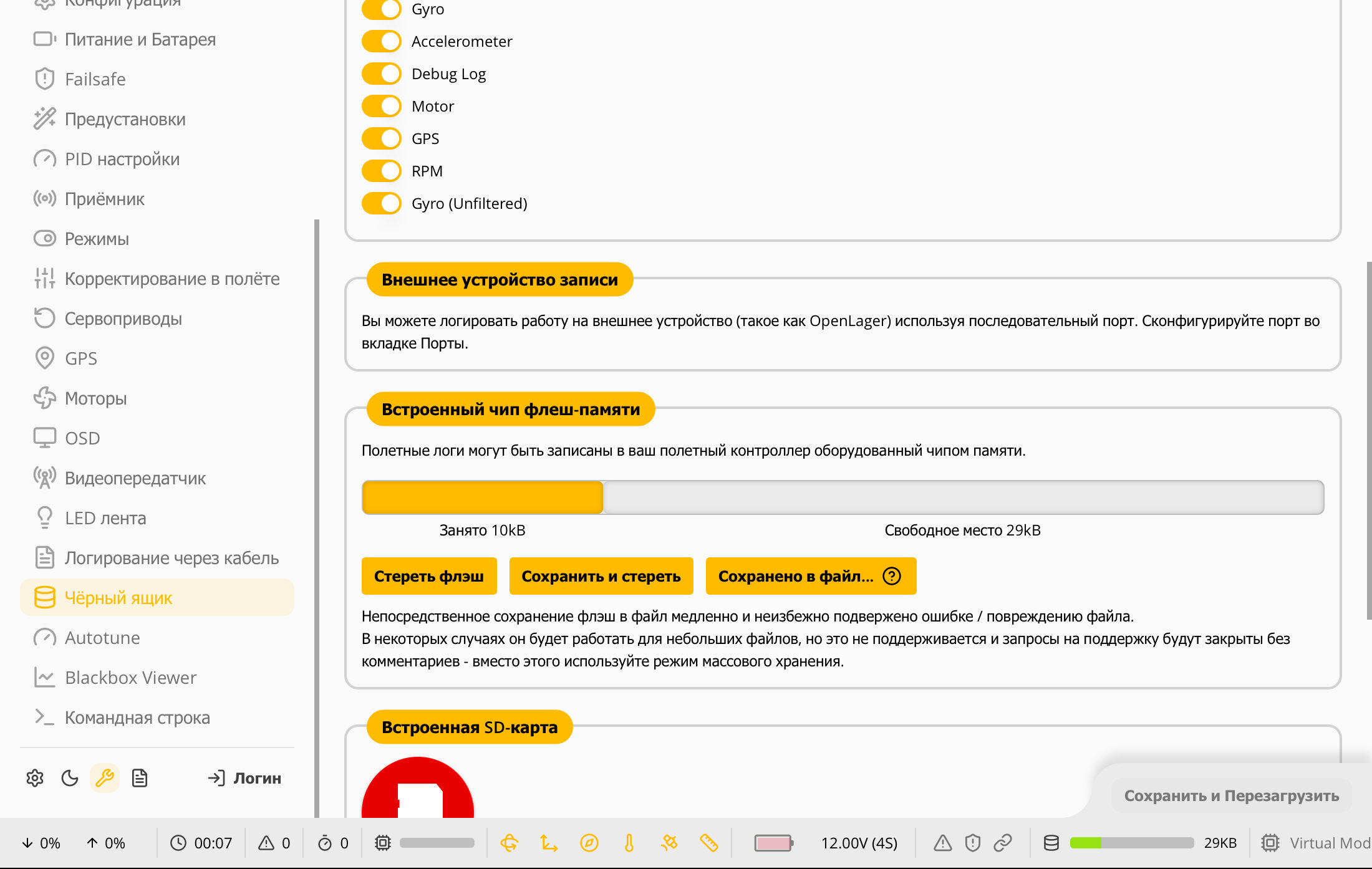
Чем чаще запись, тем быстрее кончается флеш. Сколько её у твоей платы, видно во вкладке «Чёрный ящик»: «Занято» и «Свободное место». Шум и фильтры пишут не реже 2 кГц - урок Мультироторов 13.4.
2. Перед полётом: пустая флеш
Перед полётом под запись флеш стирают: вкладка «Чёрный ящик», «Стереть флэш». Если флеш уже полная, чёрный ящик выключается и новый полёт не пишется совсем - ни строчки.
Нужен старый лог - сначала сохрани его: во вкладке «Чёрный ящик» есть «Сохранить и стереть» и режим запоминающего устройства, в котором флеш открывается на компьютере как флешка.
3. Что летать, чтобы было что разбирать
Под ПИД: полные перевороты, флипы и вращения по рысканью, по несколько в обе стороны и по одной оси за раз, не смешивая оси. Резкие качки газа: например, 20 % → 70 % → 20 %. Сплит-эс и резкие развороты на 180° - на них лучше всего видно пропвош.
Под шум и фильтры: 2-3 плавных прогона газа от малого до полного за 5-10 секунд - урок Мультироторов 13.4.
Разбираешь ПИД - летай манёвры по одной оси, а не всё подряд: так в логе сразу видно нужное место.
Что летать под запись
| Задача | Манёвры |
|---|---|
| ПИД: отклик и отскок | полные перевороты, флипы, вращения по рысканью - по несколько в обе стороны, по одной оси |
| ПИД: газ | резкие качки газа, например 20 % → 70 % → 20 % |
| Пропвош | сплит-эс, резкие развороты на 180° |
| Шум и фильтры | 2-3 плавных прогона газа до полного за 5-10 секунд |
4. Подготовь флеш в копии Betaflight
Задание: в копии настоящего Betaflight App у виртуального полётника на флеше занято 10 КБ - старый лог. Открой «Чёрный ящик», нажми «Стереть флэш», подтверди «Да, стереть dataflash» и подожди пару секунд. Засчитается, только когда полётник покажет, что флеш пустая. Нажмёшь «Отмена» - шаг не засчитается.
Сам полёт под запись делается на настоящем дроне или в тренажёре Облёт. Как открыть записанный лог и найти в нём причину - урок Мультироторов 13.11.
На компьютере - мышью, на телефоне - пальцем.
Что вы узнаете
Ты пишешь лог на 2 кГц для разбора настройки и на 1 кГц для обычных полётов, перед полётом под запись стираешь флеш, под ПИД летаешь перевороты, флипы, вращения по одной оси, качки газа и развороты на 180°, под шум - прогоны газа.
Источники
В Академии к этому уроку
- озвучка урока
- задание с проверкой
- отметка в прогрессе
Уроки в Академии идут по порядку: если этот урок ещё закрыт, приложение покажет, что пройти сначала. Тесты, тренажёры, задания и прогресс — после входа.